无线路由硬盘设置教程:打造高速稳定的家庭网络存储系统
随着互联网的普及,无线路由器已经成为我们家庭网络的重要组成部分。而在日常使用中,我们常常需要一个高速稳定的网络存储系统来方便地共享和备份数据。本文将为您介绍如何利用无线路由器和硬盘打造一个高效的家庭网络存储系统,并提供详细的设置教程。
一、选择适合的无线路由器和硬盘
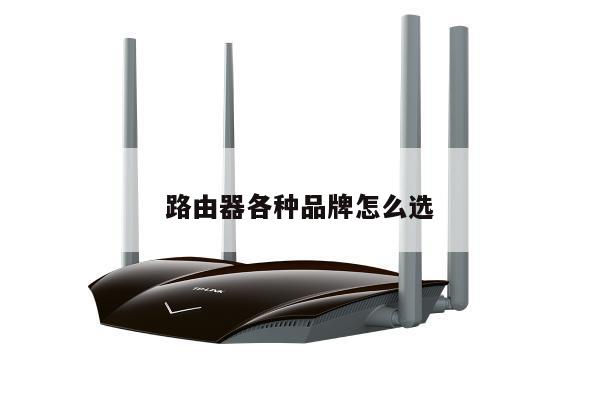
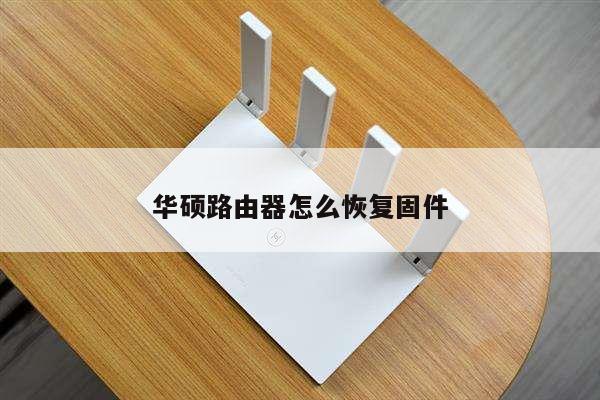
在开始设置之前,首先需要选择适合的无线路由器和硬盘。对于无线路由器,我们建议选择支持最新无线协议(如802.11ac)和双频段(2.4GHz和5GHz)的型号,以确保更快的传输速度和更稳定的信号。对于硬盘,建议选择容量适中的高速硬盘,如SSD或7200转的机械硬盘,以满足存储需求并提供快速的读写速度。

二、连接无线路由器和硬盘
1. 首先,将无线路由器连接到宽带接入点(如光纤猫或ADSL调制解调器)并确保上网正常。
2. 将硬盘连接到无线路由器的USB接口。如果您的无线路由器没有USB接口,可以考虑购买一个支持外接硬盘的无线路由器或使用一个带有网络接口的外置硬盘。
3. 打开无线路由器的管理界面,通常可以在浏览器中输入路由器的IP地址(如192.168.1.1)访问。输入默认的用户名和密码登录。
三、设置无线路由器
1. 在管理界面中,找到无线设置选项,并设置无线网络的名称(SSID)和密码。建议使用强密码来保护您的网络安全。
2. 如果您的无线路由器支持双频段,可以设置不同的SSID和密码来分别连接2.4GHz和5GHz频段。这样可以避免频段干扰并提供更好的网络性能。
3. 可以根据需要设置其他无线网络参数,如信道选择、MAC地址过滤等,以优化网络性能和安全性。
四、设置硬盘共享
1. 在管理界面中,找到存储设置选项,并启用硬盘共享功能。根据路由器型号的不同,可能会有不同的设置选项,可以参考路由器的用户手册进行操作。
2. 设置共享的文件夹或分区,并为其分配一个共享名称。您可以根据需要设置访问权限,如只读或读写权限。
3. 根据需要,可以设置其他高级共享选项,如FTP、DLNA等,以便在不同设备上访问和播放共享的文件。
五、连接和管理网络存储
1. 在电脑或移动设备上,搜索并连接到您设置的无线网络。输入密码后,您就可以访问无线路由器上的硬盘共享了。
2. 您可以通过文件管理器或网络浏览器访问共享的文件夹,将文件复制到硬盘上或从硬盘上下载文件。
3. 如果需要远程访问网络存储,可以设置路由器的远程访问功能,并通过互联网访问您的网络存储。