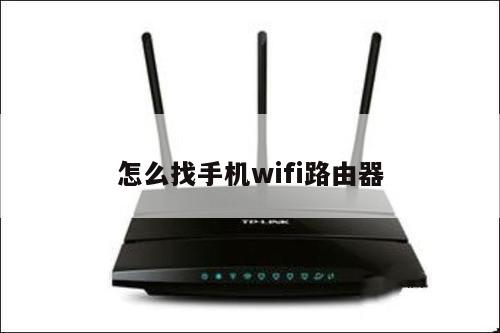
如何使用路由器桥接和WDS设置无线网络?详细教程和步骤解析
在现代家庭和办公环境中,无线网络已经成为了生活和工作中不可或缺的一部分。为了扩大无线网络的覆盖范围并提高网络信号的稳定性,很多人选择使用路由器桥接和WDS(无线分布式系统)来设置无线网络。本文将详细介绍如何使用路由器桥接和WDS来设置无线网络,并提供详细的步骤解析。
1. 路由器桥接的概念和作用
路由器桥接是一种将两个或多个网络连接在一起的技术,它可以扩大无线网络的覆盖范围。通过将两个路由器连接在一起,可以实现无线网络的无缝漫游和信号覆盖的扩展。路由器桥接可以使得多个路由器之间的通信更加稳定和可靠。

2. WDS的概念和作用
WDS(无线分布式系统)是一种通过无线信号将多个路由器连接在一起的技术。通过使用WDS,可以实现无线网络的无缝漫游和信号覆盖的扩展。WDS可以将多个路由器连接在一起,形成一个统一的无线网络,用户可以在不同的路由器之间切换而不会断开网络连接。
3. 设置路由器桥接和WDS的步骤
以下是设置路由器桥接和WDS的详细步骤:
步骤1:准备工作
确保你拥有至少两个支持无线网络的路由器,并且它们都已经连接到电源并正常工作。确保你知道每个路由器的管理界面的访问地址和登录凭证。
步骤2:连接主路由器
将一台路由器连接到你的宽带调制解调器,并通过有线连接将其连接到你的计算机。使用浏览器打开该路由器的管理界面,并登录到管理界面。
步骤3:启用桥接模式
在主路由器的管理界面中,找到并启用桥接模式。这通常可以在无线设置或网络设置中找到。启用桥接模式后,保存设置并重启路由器。
步骤4:连接第二个路由器
将第二个路由器连接到主路由器的一个LAN口,并通过有线连接将其连接到你的计算机。使用浏览器打开第二个路由器的管理界面,并登录到管理界面。
步骤5:配置WDS设置
在第二个路由器的管理界面中,找到并配置WDS设置。输入主路由器的SSID(无线网络名称)和密码,并保存设置。
步骤6:测试连接
完成以上步骤后,你可以测试连接是否成功。将你的计算机从第一个路由器的有线连接切换到第二个路由器的无线连接,如果连接成功,则说明你已成功设置了路由器桥接和WDS。
4. 注意事项和常见问题
在设置路由器桥接和WDS时,需要注意以下事项:
- 确保所有路由器的固件都是最新的版本,以确保其稳定性和兼容性。
- 确保所有路由器使用的无线频段相同,以避免干扰和连接问题。
- 如果遇到连接问题,可以尝试重新启动路由器或重置路由器的设置。
常见问题及解决方法:
问题1:无法访问路由器的管理界面。
解决方法:检查你的计算机是否与路由器连接正常,确保IP地址和网关设置正确。
问题2:无法连接到无线网络。
解决方法:检查你的设备是否与无线网络的频段和加密方式相匹配,确保输入正确的密码。
问题3:无法在不同路由器之间切换。
解决方法:检查WDS设置是否正确,确保主路由器的SSID和密码正确输入。