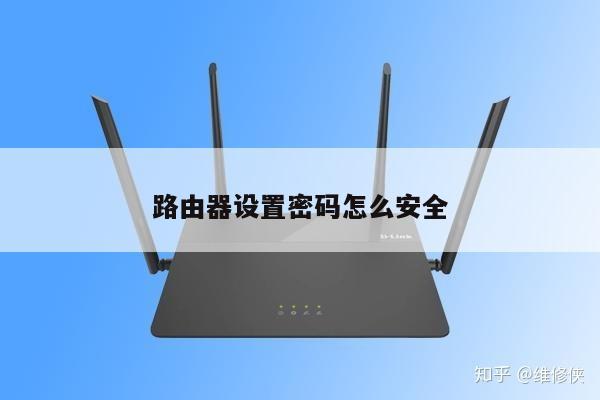
路由器怎样与电脑连接?详细描述与设置无线路由器的方法
在现代社会,无线路由器已经成为我们日常生活中不可或缺的设备之一。无线路由器的设置和连接对于保障网络的稳定性和安全性至关重要。本文将详细介绍路由器如何与电脑连接,并提供一些设置无线路由器的方法,以帮助您更好地使用和管理您的网络。
一、通过有线连接将路由器与电脑连接
1. 首先,确保您的路由器和电脑都处于关闭状态。

2. 将一端连接到路由器的LAN口(通常标有“LAN”或以数字1、2、3等表示),另一端连接到电脑的网口(通常标有“LAN”或以数字1、2、3等表示)。
3. 打开您的电脑,并进入操作系统。
4. 在电脑上打开浏览器,输入路由器的默认IP地址(通常为192.168.1.1或192.168.0.1)并按下回车键。
5. 输入默认的用户名和密码(通常为admin/admin),然后按下回车键。如果您已更改了这些信息,请输入相应的用户名和密码。
6. 进入路由器的管理界面后,您可以根据需要进行各种设置,例如更改无线网络名称(SSID)、密码、安全性等。
7. 设置完成后,保存并退出路由器的管理界面。
8. 拔出有线连接,您的电脑现在应该能够通过无线方式连接到路由器。
二、通过无线连接将路由器与电脑连接
1. 确保您的路由器和电脑都处于开启状态。
2. 在电脑的系统托盘或任务栏上找到网络图标,点击打开网络列表。
3. 在网络列表中,找到并点击您的无线网络名称(SSID)。
4. 如果您的网络受到密码保护,系统将提示您输入密码。输入正确的密码后,点击连接。
5. 系统将尝试连接到您的无线网络。如果一切顺利,您的电脑将成功连接到路由器。
三、设置无线路由器的方法
1. 进入路由器的管理界面,根据需要进行各种设置。
2. 更改无线网络名称(SSID):为了方便识别和连接,您可以将无线网络名称更改为您喜欢的名称。
3. 设置密码:为了保护您的网络安全,强烈建议您设置一个强密码,包含字母、数字和特殊字符,并定期更换密码。
4. 加密方式:选择适当的加密方式,例如WPA2-PSK(推荐)、WPA-PSK或WEP。WPA2-PSK是目前最安全的加密方式。
5. MAC地址过滤:您可以设置只允许特定设备连接到您的无线网络,通过添加设备的MAC地址到过滤列表来实现。
6. 定期更新固件:路由器的固件是保证其正常运行的重要组成部分。请定期检查并更新固件,以确保获得最新的功能和安全性。
总结起来,路由器与电脑的连接可以通过有线或无线方式实现。通过有线连接,您可以在路由器的管理界面中进行各种设置;通过无线连接,您可以方便地使用和管理您的网络。无论使用哪种连接方式,都要确保设置了适当的安全措施,以保护您的网络免受未经授权的访问。希望本文对您理解路由器与电脑的连接和无线路由器的设置有所帮助。