路由器接交换机设置-详细指南及步骤
在建立一个有效的网络连接中,路由器和交换机都扮演着重要的角色。路由器用于连接不同网络,并进行数据包转发,而交换机则用于在局域网内部进行数据交换。在这篇文章中,我们将详细介绍如何设置路由器接交换机,以确保您的网络连接正常运行。
步骤1:准备工作
在开始设置之前,确保您已经准备好以下材料:

1. 一台路由器和一台交换机
2. 适当的网线
3. 电源适配器和电源线
4. 一台连接到路由器的电脑
步骤2:连接路由器和交换机
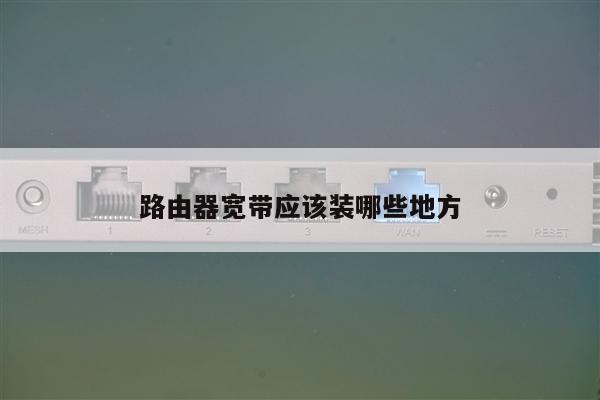
1. 将一根网线的一端插入路由器的LAN端口(通常标有“LAN”或“Ethernet”)。
2. 将另一端插入交换机的任意一个端口。
3. 确保连接牢固且插头完全插入。
步骤3:连接电源
1. 将路由器和交换机的电源适配器插入电源插座。
2. 确保电源线连接到适配器和设备上。
步骤4:配置路由器
1. 打开连接到路由器的电脑。
2. 打开任意浏览器,并输入路由器的IP地址(通常为192.168.1.1或192.168.0.1)。
3. 输入默认的用户名和密码(通常为“admin”和“password”),然后登录路由器的管理界面。
4. 在管理界面中,找到“网络设置”或类似选项,并选择“WAN设置”。
5. 根据您的网络提供商提供的信息,选择适当的连接类型(例如,PPPoE、静态IP或动态IP)。
6. 输入相关的网络设置信息,如用户名、密码和IP地址等。
7. 点击“保存”或“应用”按钮,保存设置并重启路由器。
步骤5:配置交换机
1. 打开另一台连接到交换机的电脑。
2. 打开任意浏览器,并输入交换机的IP地址(通常为192.168.0.1或192.168.1.1)。
3. 输入默认的用户名和密码(通常为“admin”和“password”),然后登录交换机的管理界面。
4. 在管理界面中,找到“网络设置”或类似选项,并选择“LAN设置”。
5. 根据您的需求,配置交换机的局域网设置,如IP地址、子网掩码和网关等。
6. 点击“保存”或“应用”按钮,保存设置并重启交换机。
步骤6:测试连接
1. 确保所有设备都已正确连接和配置。
2. 打开连接到路由器的电脑,并尝试访问互联网。
3. 如果一切正常,您的网络连接应该已经建立成功。