小米路由器联网
路由器的设置和使用可能让一些用户感到棘手,本文小米路由器联网将为您提供适用于不同场景的路由器设置方法和使用技巧。
本文内容目录一览:
- 1、小米路由器连接不上网络怎么办
- 2、miwifi小米路由器怎么连接Internet上网
- 3、小米路由器怎么重新连接网络
- 4、小米路由器连不上网怎么解决
- 5、小米路由器可以连接其他wifi网络吗?
- 6、小米路由器有wifi,但无法访问网络,怎么设置?
小米路由器连接不上网络怎么办
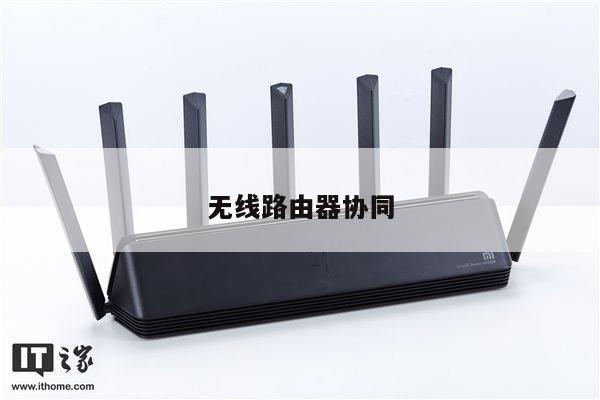
小米路由器是很多家庭的选择,然而很多用户虽然根据说明书的步骤进行安装使用,但是很多小伙伴安装后都碰到连接不上的情况,那么小米路由器连接不上网络怎么办呢?
1、路由器中设置问题:根据统计的数据来看,只是90%的用户,都是因为路由器中的相关设置不正确,才导致的路由器连不上网。所以,这一部分的内容非常的重要,建议新手多阅读几次,请严格按照文中方法去操作。
2、选择正确的上网方式:在第一次设置小米路由器4上网的时候,系统会自动检测、选择上网方式。系统自动选择的上网方式,绝多数情况下没问题,但是有时候可能不正确。
3、检查光猫是否故障:拔掉路由器,设备直接连在光猫上,看看能不能上网,如果不能上网说明路由器说明是光猫或者宽带出了问题,如果可以上网,那么就是路由器故障或者路由器设置出了问题。
4、恢复出厂设置方法:把小米路由器接通电源,然后稍等待一会儿,直到指示灯变为蓝色。然后用牙签、针等物体按住Reset复位按键5秒以上时间,当指示灯变为黄色的时候松开。然后注意观察指示灯的情况,当指示灯再次成蓝色的时候,表示恢复出厂设置成功了。
以上就是小米路由器连接不上网络的解决方法了,如果你发现使用以上介绍的方法都不能解决连接不上网络的问题,那么需要进行售后维修了。

miwifi小米路由器怎么连接Internet上网
一台新购买的miwifi小米路由器,或者恢复出厂设置后的miwifi小米路由器,要连接Internet上网,需要经过以下步骤的设置,本文我介绍miwifi小米路由器连接Internet上网的 方法 !
miwifi小米路由器连接Internet上网的方法
1、登录设置界面
在浏览器中输入:miwifi并按下回车按键——然后点击“同意、继续”
打开miwifi.com设置界面
重要说明:
如果输入miwifi.com后,打不开小米路由器的设置界面,解决办法请参考教程:小米路由器miwifi.com管理页面打不开的解决办法
2、设置上网
在“用户名”中填写:宽带账号——“密码”填写:宽带密码——点击“下一步”。
设置miwifi小米路由器上网
注意问题:
(1)、宽带账号、宽带密码由运营商提供,一定要填写正确才能上网的。
(2)、如果忘记了宽带账号和密码,或者不太确定账号和密码是否正确,可以联系你的运营商查询、核实。
(3)、如果你的宽带不需要宽带账号和密码拨号,则会自动跳转到第3步。
3、设置WiFi名称与密码
请自定义设置“WiFi名称”、“WiFi密码”——点击“下一步”。
设置miwifi小米路由器的 无线网络
4、设置管理密码
自定义设置“管理密码”——然后点击“配置完成”。
设置miwifi小米路由器的管理密码
也可以直接勾选“与WiFi密码相同”,建议大家是勾选“与WiFi密码相同”——然后点击“配置完成”。
设置miwifi小米路由器的管理密码2
注意问题:
如果你另外单独设置了管理密码,请牢记刚才设置的管理密码,之后登录的时候,必须要要输入这个密码,才能够登录到小米路由器的设置界面了。
5、初始化配置
miwifi小米路由器正在初始化设置
6、配置完成
miwifi小米路由器设置完成!
小米路由器怎么重新连接网络
小米路由器重新连接网络如下:
1.长时间按住路由器的复位键,可以复位路由器。连接电源线后,打开路由器交换机。
2.在手机网络中选择路由器网络后,页面会自动跳转到路由器设置界面。
3.登录wifi账号密码后,设置网络参数。
重要提示:
(1)小米路由器恢复出厂设置后会传输一个默认的wifi信号。wifi名称是小米_XXXX_XXXX,不加密。在wifi搜索列表中,请注意找到默认的wifi信号。
(2)使用小米WiFi APP软件设置小米路由器上网时,不需要手机上网。所以,不用担心,默认wifi信号连接后,手机无法上网。
小米路由器连不上网怎么解决
小米路由器是小米公司三大主要产品之一,以互联网思维改变传统行业的又一力作。它实现了类似NAS的功能,解决传统路由器上网慢、设置复杂等缺点。那么小米路由器连不上网怎么解决呢?
1、关闭小米路由3-5分钟,重新开启。
2、可以采用恢复出厂设置的方式,在小米路由的电源旁边小孔,用牙签戳下,15秒即可。
3、或是更改WIFI信道,多数情况下式因为信道拥塞,在路由管理界面更改信道即可联网。
4、将网线连在局域网接口,另外找一根网线将另一个局域网接口与WLAN接口串联。总共三个端口,蓝色那个与一个白的串联,另一个白端口连接网线。
5、用小米路由APP关闭防蹭网功能,再优化网络。一般防蹭网策略存在bug,部分链接方式触发会导致路由卡住。关闭是不错的选择,再优化一下网络即可正常使用。
以上就是小米路由器连不上网怎么解决的介绍了,希望对你有帮助。
小米路由器可以连接其他wifi网络吗?
小米路由器可以连接其他wifi网络,解决方法如下:
1、首先打开浏览器,在网址栏上输入:mifiwi.com并按“回车键”打开网址。
2、小米路由器的网站打开了以后,在下方的框里,输入小米路由器的管理密码,然后按“回车键”。
3、这里显示路由器的信息,包括 连WiFi设备的数量,网络使用状态,cpu和内存使用情况等。通过单击上方的“常用设置” 更改wifi的密码。
4、然后直接输入wifi新的WiFi密码。 如果输入密码的位置是灰色的, 点击一下上方的“加密方式”就可以了。
5、还有一个是5G模式,WiFi的设置方法方法跟普通模式的方法一样。
小米路由器有wifi,但无法访问网络,怎么设置?
1、重启关闭小米路由3-5分钟,重新开启
2、恢复出厂设置在小米路由的电源旁边小孔,用牙签戳下,15秒即可。
3、路由多端口串联即将网线连在局域网接口,另外找一根网线将另一个局域网接口与WLAN接口串联。总共三个端口,蓝色那个与一个白的串联,另一个白端口连接网线。
4,更改WIFI信道多数情况下式因为信道拥塞,在路由管理界面更改信道即可联网。
5、点击路由器后台管理主页面中的“常用设置”菜单选项,如下图所示设置页面以后,点击“WiFi设置”关闭小米路由3-5分钟,重新开启
6,恢复出厂设置
7,在小米路由的电源旁边小孔,用牙签戳下,15秒即可。
方法三、更改WIFI信道,多数情况下式因为信道拥塞,在路由管理界面更改信道即可联网。
方法四、路由多端口串联
1,即将网线连在局域网接口,另外找一根网线将另一个局域网接口与WLAN接口串联。总共三个端口,蓝色那个与一个白的串联,另一个白端口连接网线。
,
通过本文的讲解,你已经可以更好地理解和掌握路由器和WIFI的设置方法和技巧了。希望你可以在日常生活中更好地利用网络。