如何设置Juniper路由器的无线网络?详细步骤和技巧
在今天的数字化时代,无线网络已经成为我们生活中不可或缺的一部分。而Juniper路由器作为一款高性能和可靠性出众的网络设备,被广泛应用于企业和家庭网络中。本文将为您详细介绍如何设置Juniper路由器的无线网络,以及一些技巧和注意事项,帮助您充分利用Juniper路由器的功能。
步骤一:连接Juniper路由器
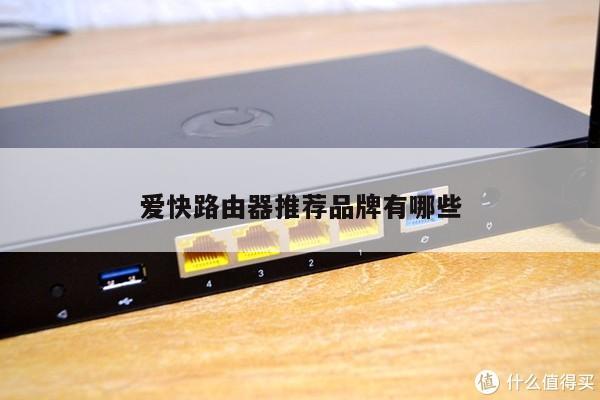
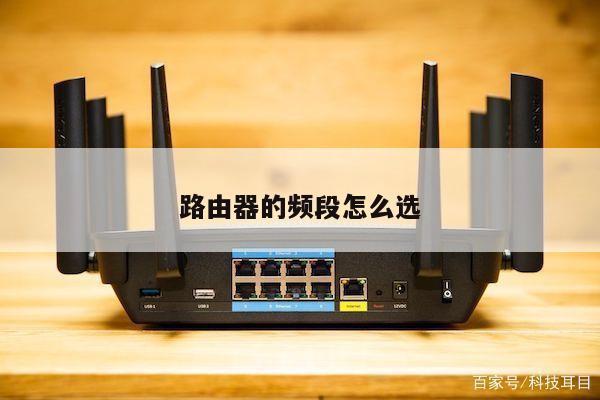
确保您已经正确连接了Juniper路由器。将路由器与您的宽带调制解调器相连,并使用网线将路由器与电脑连接。确保所有连接都牢固可靠。

步骤二:登录Juniper路由器管理界面
打开您的浏览器,输入Juniper路由器的管理IP地址,通常为192.168.1.1。按下回车键后,会弹出登录界面。输入默认的用户名和密码(通常为admin/admin),然后点击登录。
步骤三:进入无线设置界面
成功登录后,您将看到Juniper路由器的管理界面。在左侧导航栏中,找到并点击“无线设置”选项。这将带您进入无线网络设置界面。
步骤四:配置无线网络名称(SSID)
在无线网络设置界面中,您将看到一个名为“SSID”的选项。SSID是您的无线网络的名称,可以根据个人喜好进行自定义。确保为您的无线网络设置一个独特且易于识别的名称。
步骤五:选择无线安全加密方式
在无线网络设置界面中,您还可以选择无线安全加密方式。推荐使用WPA2-PSK加密,这是一种安全性较高的加密方式。设置一个强密码以保护您的无线网络免受未经授权的访问。
步骤六:配置无线频道
无线频道决定了您的无线网络的信号传输范围和干扰情况。在无线网络设置界面中,您可以选择自动选择频道,或手动选择一个较少干扰的频道。如果您周围的无线网络较多,手动选择一个不与其他网络频道冲突的频道是一个明智的选择。
步骤七:保存并应用设置
在完成所有的无线网络设置后,不要忘记点击“保存”或“应用”按钮,以使设置生效。Juniper路由器会重新启动并应用您的新设置。
技巧和注意事项:
- 定期更新Juniper路由器的固件版本,以确保您始终拥有最新的功能和安全性。
- 选择一个安全且易于记忆的密码来保护您的无线网络。
- 将路由器放置在离您常用设备较近的位置,以获得更好的无线信号覆盖范围。
- 定期检查并清理无线网络设备的附近,以减少干扰和提高网络性能。