如何在Mac电脑上设置无线路由器
无线路由器是一种用于将互联网信号传输到各个设备的设备。在Mac电脑上设置无线路由器可以让您的设备无线连接到互联网,并享受高速稳定的网络连接。本文将详细介绍如何在Mac电脑上设置无线路由器,以确保您的网络连接顺畅。
1. 了解无线路由器的基本知识
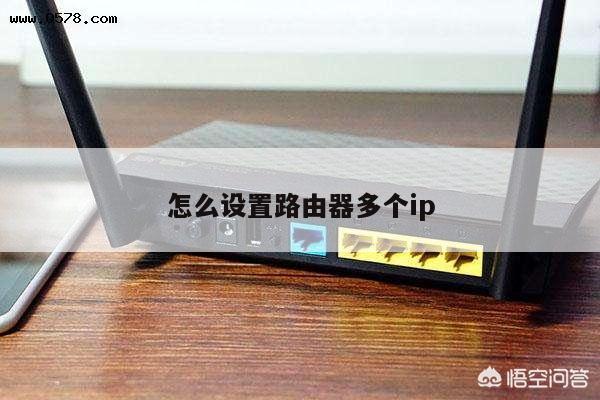
在开始设置之前,您需要了解一些无线路由器的基本知识。无线路由器通常具有以下几个重要的部分:

- WAN口:用于连接互联网提供商的网络电缆。
- LAN口:用于将无线路由器连接到电脑或其他设备。
- 无线信号:用于将互联网信号传输到无线设备。
2. 连接无线路由器
将无线路由器插入电源,并使用网线将其与Mac电脑连接。确保无线路由器的电源灯亮起,表示它已成功连接到电源。
3. 打开网络偏好设置
在Mac电脑上,点击屏幕左上角的苹果图标,然后选择“系统偏好设置”。在系统偏好设置窗口中,点击“网络”。
4. 添加新的网络连接
在网络窗口中,点击左下角的“+”按钮,以添加新的网络连接。在弹出的窗口中,选择“Wi-Fi”作为接口,然后点击“创建”。
5. 配置无线网络
在新创建的网络连接设置中,输入您的网络名称(SSID)。选择安全性类型,并输入密码。确保选择的安全性类型与您的无线路由器相匹配。
6. 保存设置
在完成配置后,点击“应用”按钮以保存设置。您的Mac电脑将自动连接到无线路由器,并显示连接成功的提示。
7. 测试连接
打开您的浏览器,并访问一个网站,以确保您的Mac电脑已成功连接到互联网。如果您可以正常访问网站,则表示您的无线路由器设置成功。
8. 其他设置
除了基本的无线路由器设置外,您还可以进一步配置您的无线网络。您可以更改网络名称(SSID)、密码、频道等设置。您可以在无线路由器的管理界面中进行这些设置。
总结
通过按照上述步骤,在Mac电脑上设置无线路由器是非常简单的。确保您正确连接了无线路由器,并按照指导配置网络设置。一旦设置完成,您将能够无线连接到互联网,并享受高速稳定的网络连接。如果您遇到任何问题,您可以参考无线路由器的用户手册或联系互联网服务提供商寻求帮助。