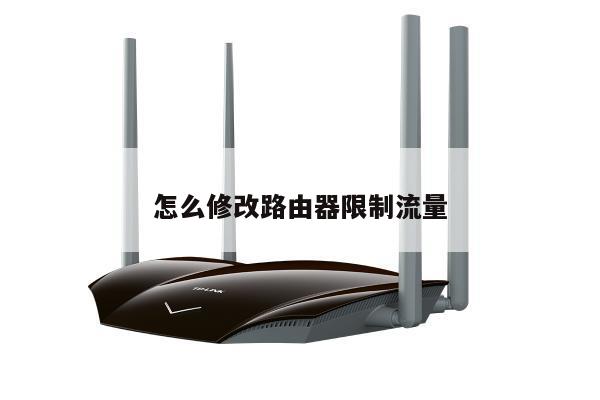
网件路由器地址设置方法及详解,让您轻松配置无线网络
无线路由器已经成为我们日常生活中必不可少的设备之一,而网件路由器作为市场上的一款知名品牌,其稳定性和性能备受用户青睐。很多用户在刚刚购买网件路由器后,面对设置路由器地址的问题感到困惑。本文将详细介绍网件路由器的地址设置方法,帮助您轻松配置无线网络。
1. 网件路由器地址的默认设置
在开始设置网件路由器地址之前,我们需要了解一下默认的地址设置。大多数网件路由器的默认IP地址为192.168.1.1,子网掩码为255.255.255.0。默认的用户名和密码为admin,您可以在路由器背面或者说明书中找到这些信息。

2. 连接路由器并访问管理界面
将您的电脑通过网线连接到网件路由器的LAN口(一般为黄色接口)。确保电脑和路由器之间的连接正常后,打开您的浏览器,输入默认的IP地址192.168.1.1,并按下回车键。如果一切正常,您将会看到一个登录界面。
3. 登录路由器管理界面
在登录界面中,输入默认的用户名和密码(admin),然后点击登录。如果您之前修改过密码,那么请使用您修改后的密码进行登录。
4. 进行无线网络设置
成功登录后,您将进入网件路由器的管理界面。在界面中,找到无线设置或者Wireless选项,点击进入无线网络设置页面。在这个页面中,您可以设置无线网络的名称(SSID)和密码,以及其他相关的无线网络参数。
5. 保存并应用设置
在完成无线网络设置后,不要忘记点击页面底部的“保存”或者“应用”按钮,将设置保存到路由器中。您可以尝试使用您刚刚设置的无线网络名称和密码来连接无线网络。
6. 其他常用设置
除了无线网络设置之外,网件路由器还提供了许多其他常用的设置选项,例如端口转发、动态DNS、防火墙等。您可以根据自己的需求,在管理界面中进行相应的设置。
总结
通过以上步骤,您应该已经成功地设置了网件路由器的地址和无线网络。请记住,在进行任何设置之前,确保您已经详细阅读了路由器的说明书,以免造成不必要的问题。希望本文能够帮助到您,让您轻松配置无线网络。