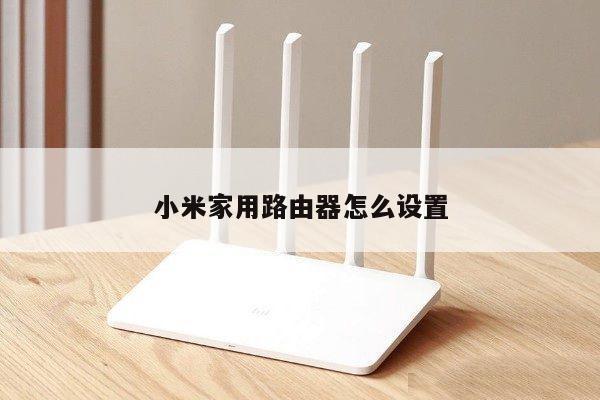
无线路由器IP冲突的解决方法及设置技巧
无线路由器是我们日常生活中必不可少的网络设备之一,它可以为我们提供稳定的无线网络连接。有时候我们可能会遇到无线路由器IP冲突的问题,这会导致网络连接不稳定甚至无法正常使用。本文将详细介绍无线路由器IP冲突的解决方法,并提供一些设置技巧,帮助您更好地管理和优化无线路由器。
什么是无线路由器IP冲突?
无线路由器IP冲突是指在同一网络中存在两个或多个设备使用相同的IP地址。每个设备在网络中都必须有一个唯一的IP地址,以便进行正确的通信和数据传输。当两个设备使用相同的IP地址时,网络将无法识别这些设备,从而导致通信故障和网络连接问题。

解决无线路由器IP冲突的方法
1. 检查IP地址冲突:首先,您需要确认是否存在IP地址冲突。您可以通过以下步骤检查:
- 在Windows操作系统中,打开命令提示符窗口,输入"ipconfig"命令,并查找"IPv4地址"一栏。如果多个设备显示相同的IPv4地址,则表示存在IP地址冲突。
- 在Mac操作系统中,打开终端窗口,输入"ifconfig"命令,并查找"inet"一栏。如果多个设备显示相同的inet地址,则表示存在IP地址冲突。
2. 更改路由器IP地址:如果确认存在IP地址冲突,您可以尝试更改无线路由器的IP地址。以下是一些设置路由器IP地址的步骤:
- 打开您的浏览器,输入路由器的默认IP地址(通常为192.168.1.1或192.168.0.1)并按下回车键。
- 输入您的用户名和密码登录路由器管理界面。
- 寻找"LAN设置"或"网络设置"选项,并找到路由器的IP地址设置。
- 将IP地址更改为不与其他设备冲突的唯一地址,并保存设置。
3. 重启路由器和设备:有时,简单地重启路由器和连接的设备可以解决IP冲突问题。请按照以下步骤操作:
- 关闭路由器的电源,等待几秒钟后再重新插上电源。
- 关闭所有连接到路由器的设备(包括电脑、手机、平板等),等待几秒钟后再重新打开它们。
4. 使用DHCP功能:动态主机配置协议(DHCP)可以自动为设备分配唯一的IP地址,从而避免IP冲突。您可以通过以下步骤启用DHCP功能:
- 登录路由器管理界面,找到"DHCP服务器"或"IP地址分配"选项。
- 启用DHCP服务器,并设置IP地址的范围(例如从192.168.1.100到192.168.1.200)。
- 保存设置并重新启动路由器。
无线路由器设置技巧
除了解决IP冲突问题,以下是一些无线路由器设置技巧,可以帮助您更好地管理和优化无线网络连接:
1. 更改无线网络名称(SSID):将无线网络名称更改为一个独特且易于识别的名称,可以增加网络的安全性和可管理性。
2. 设置无线网络密码:为无线网络设置一个强密码,以防止未经授权的用户连接到您的网络,保护您的网络安全。
3. 选择合适的无线信道:在路由器设置中选择一个较少被其他无线网络使用的信道,可以减少干扰,提高网络性能和稳定性。
4. 定期更新固件:制造商会定期发布固件更新,以修复漏洞和改进路由器的性能。请定期检查并更新您的路由器固件。
5. 限制无线网络访问:通过启用MAC地址过滤功能,只允许特定设备连接到您的无线网络,增强网络的安全性。