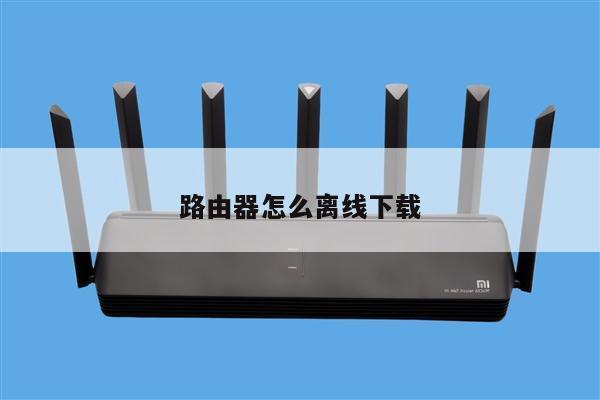
如何修改无线路由器的MAC地址?详细步骤和设置说明
在无线路由器的设置中,修改MAC地址是一项常见的任务。修改MAC地址可以帮助用户保护网络安全和隐私,同时还可以解决一些网络连接问题。本文将详细介绍如何修改无线路由器的MAC地址,以及相关的设置说明。
什么是MAC地址?为什么要修改它?
MAC地址(Media Access Control Address)是一个唯一标识网络设备的物理地址。每个网络设备都有一个独特的MAC地址,用于在局域网中进行通信。修改MAC地址可以有以下几个原因:

1. 提高网络安全性:通过修改MAC地址,可以防止他人通过网络追踪你的设备。这对于保护个人隐私和防止黑客攻击非常重要。
2. 解决网络连接问题:有时,网络连接问题可能是由于与其他设备存在冲突而导致的。通过修改MAC地址,可以解决这些冲突,提高网络连接的稳定性和速度。
步骤一:登录到路由器的管理界面
打开你的浏览器,输入路由器的IP地址。默认的IP地址为192.168.1.1或192.168.0.1。如果你不确定路由器的IP地址,可以在路由器的说明书或制造商的网站上找到。
输入正确的IP地址后,按下Enter键。这将打开路由器的登录界面。输入正确的用户名和密码,登录到路由器的管理界面。
步骤二:找到MAC地址设置
一旦登录到路由器的管理界面,你需要找到MAC地址设置的选项。这个选项通常位于无线设置或高级设置菜单中。不同的路由器品牌和型号可能会有所不同,但通常都能找到类似的选项。
步骤三:修改MAC地址
一旦找到MAC地址设置选项,你可以开始修改MAC地址。通常有两种方式可以选择:
1. 随机生成MAC地址:路由器提供一个随机生成MAC地址的选项。你只需点击该选项,系统将自动生成一个新的MAC地址。
2. 手动输入MAC地址:如果你有特定的MAC地址需要使用,可以选择手动输入MAC地址的选项。在这种情况下,你需要输入一个新的MAC地址,确保它与其他设备的MAC地址不冲突。
步骤四:保存设置并重新启动路由器
完成MAC地址的修改后,记得保存设置。在设置界面的底部会有一个“保存”或“应用”按钮,点击它以保存修改。
为了使修改生效,你需要重新启动路由器。在设置界面中找到“重启”或“重新启动”选项,并点击它。等待一段时间,直到路由器重新启动完毕。
注意事项:
1. 修改MAC地址可能会影响你的网络连接。在修改MAC地址之前,确保你了解修改的后果,并准备好解决潜在的网络问题。
2. 修改MAC地址可能违反一些网络服务提供商的使用条款。在修改MAC地址之前,建议你阅读相关的使用条款和政策。
3. 不同的路由器品牌和型号可能会有不同的界面和选项。本文提供的步骤和说明仅供参考,具体操作可能需要根据你的路由器型号进行调整。
总结起来,修改无线路由器的MAC地址是一项重要的网络设置任务。通过修改MAC地址,你可以提高网络安全性,解决网络连接问题。按照本文提供的步骤,你可以轻松地修改无线路由器的MAC地址,并享受更安全和稳定的网络连接。记得在进行任何网络设置之前,备份你的路由器配置,以防止意外情况发生。