路由器断网重启原因及解决方法:详细教你如何设置无线路由器
1. 路由器断网的常见原因
路由器断网是让人非常困扰的问题,常见的原因有以下几种:
- 网络故障:如运营商网络故障、宽带线路故障等。

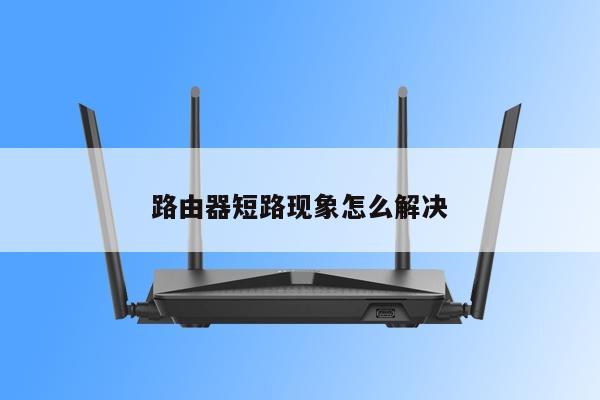
- 路由器故障:路由器硬件出现问题,或者固件过旧导致的断网。
- 信号干扰:无线信号受到干扰,如其他无线设备、电磁波等。
- IP冲突:多台设备使用相同的IP地址导致冲突。
- DNS问题:域名解析服务器出现故障或设置错误。
2. 路由器断网后的重启方法
当路由器断网时,可以尝试以下方法进行重启:
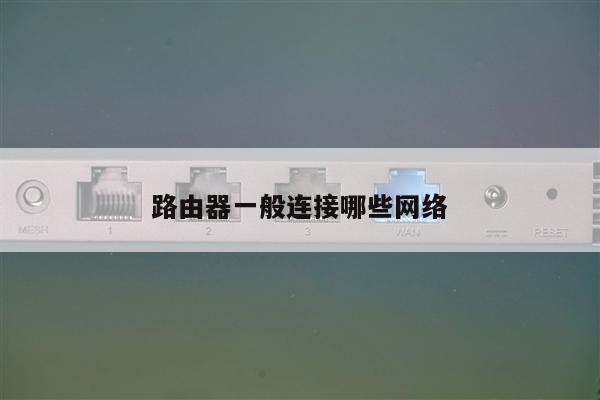
- 检查电源和连接:确保路由器的电源线连接正常,以及与宽带设备的连接稳定。
- 重新启动路由器:通过拔插电源或使用路由器管理界面进行软重启。
- 恢复出厂设置:在路由器背面找到重置按钮,长按数秒后会恢复出厂设置,但需重新配置路由器。
3. 如何设置无线路由器
无线路由器的设置过程相对简单,以下是详细步骤:
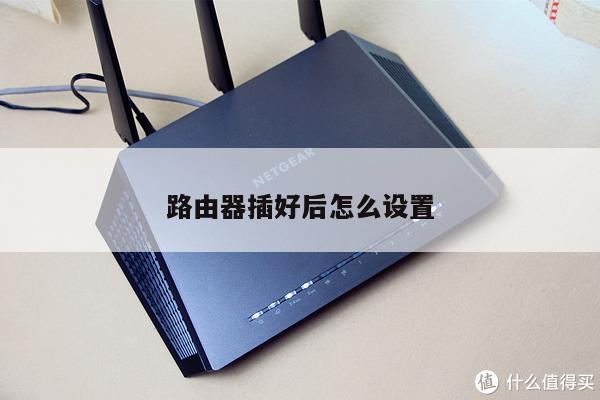
- 连接路由器:将路由器与宽带设备通过网线连接,并插上电源。
- 访问路由器管理界面:打开浏览器,在地址栏中输入路由器的默认IP地址,通常是192.168.1.1或192.168.0.1,按下回车键。
- 登录路由器:输入默认的用户名和密码,通常是admin/admin或者admin/password,登录路由器管理界面。
- 设置网络名称(SSID):在无线设置中找到网络名称(SSID),可以自定义一个易于识别的名称。
- 设置密码:在安全设置中找到密码设置,选择一种安全性高的加密方式,并设置一个强密码。
- 保存设置:点击保存或应用按钮,将设置保存到路由器。
4. 提高无线路由器的信号覆盖范围
如果无线路由器的信号覆盖范围不够大,可以尝试以下方法提高信号覆盖:
- 路由器位置:将路由器放置在中心位置,避免障碍物阻挡信号传播。
- 信道选择:通过路由器管理界面选择一个信道,避免与其他无线设备干扰。
- 外置天线:考虑购买一个具有更大增益的外置天线,增强信号的传输距离。
- 范围扩展器:使用范围扩展器或无线中继器来扩大信号覆盖范围。
5. 总结
通过以上的方法,你可以更好地理解路由器断网的原因,并学会了如何解决这个问题。你也了解了如何设置无线路由器以及提高信号覆盖范围的方法。在使用无线路由器时,记得定期检查固件更新,以保持路由器的稳定性和安全性。希望本文对你有所帮助,祝你使用愉快!