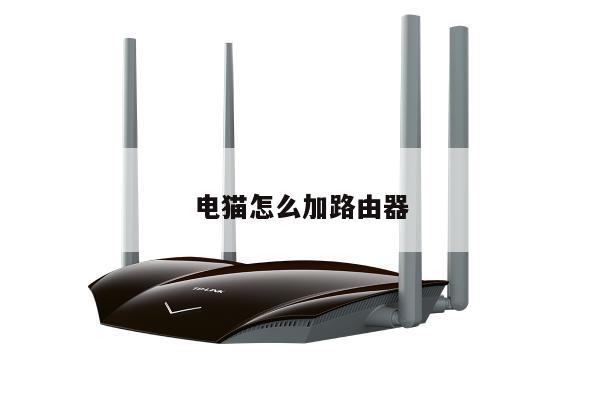
小米路由器的桥接设置:详细教程和步骤
小米路由器是一款功能强大且受欢迎的无线路由器品牌。它不仅提供了稳定的无线网络连接,还具备桥接设置功能,可以帮助用户扩展无线网络覆盖范围。本文将详细介绍小米路由器的桥接设置,并提供相关步骤和教程,以帮助用户正确配置和使用。
什么是桥接设置?
在无线网络中,桥接是一种将两个或多个局域网连接在一起的方式。桥接设置允许用户使用多个无线路由器来扩展无线网络覆盖范围,提供更好的信号强度和连接速度。通过桥接设置,用户可以将多个小米路由器连接在一起,形成一个无缝的无线网络。

步骤一:准备工作
在开始桥接设置之前,确保您已经完成以下准备工作:
1. 获得额外的小米路由器:您需要至少两个小米路由器来进行桥接设置。确保这些路由器都处于正常工作状态。
2. 确定网络拓扑:了解您的网络拓扑结构,确定每个小米路由器的位置和连接方式。这将有助于您更好地规划和配置桥接设置。
步骤二:配置主路由器
1. 将一台小米路由器作为主路由器,连接到您的宽带调制解调器或主路由器。确保该路由器已经正确设置并连接到互联网。
2. 打开您的电脑或手机上的浏览器,输入主路由器的IP地址(通常为192.168.31.1),并登录到路由器的管理界面。
3. 在管理界面中,找到并选择“无线设置”选项。在无线设置页面中,启用无线网络,并设置一个唯一的SSID和密码。确保您记住这些信息,因为您将在后续步骤中需要它们。
4. 完成无线设置后,保存并应用更改,然后重新启动主路由器。
步骤三:配置桥接路由器
1. 将另一台小米路由器作为桥接路由器,连接到主路由器的一个LAN口。确保该路由器已经正确设置并连接到电源。
2. 打开您的电脑或手机上的浏览器,输入桥接路由器的IP地址(通常为192.168.31.1),并登录到路由器的管理界面。
3. 在管理界面中,找到并选择“无线设置”选项。在无线设置页面中,将路由器模式设置为“桥接模式”。
4. 在桥接设置中,选择“扫描”或“搜索”以查找可用的无线网络。找到并选择您之前设置的主路由器的SSID,并输入相应的密码。
5. 完成桥接设置后,保存并应用更改,然后重新启动桥接路由器。
步骤四:测试和优化
完成桥接设置后,您可以测试网络连接和信号强度,并进行必要的优化。以下是一些建议:
1. 测试连接:确保您的设备能够成功连接到无线网络,并获得互联网访问权限。
2. 信号强度:在不同的位置测试信号强度,并根据需要调整路由器的位置和方向,以获得最佳的覆盖范围和信号质量。
3. 频道选择:如果您的无线网络在使用过程中遇到干扰或信号不稳定的问题,尝试更改无线频道,以避免与其他设备的干扰。
总结
小米路由器的桥接设置可以帮助用户扩展无线网络覆盖范围,提供更好的信号强度和连接速度。通过正确配置和使用桥接设置,您可以将多个小米路由器连接在一起,形成一个无缝的无线网络。遵循本文提供的步骤和教程,您将能够轻松地完成小米路由器的桥接设置,并享受到更好的无线网络体验。