无线路由器电话线设置及使用方法详解
无线路由器电话线是我们在家庭或办公室网络中常见的设备,它能够将互联网信号通过无线方式传输到各个设备上。无线路由器电话线的正确设置和使用对于网络连接的稳定性和速度起着至关重要的作用。本文将详细介绍无线路由器电话线的设置方法以及一些常见问题的解决方案,帮助您更好地使用无线路由器电话线。
1. 连接电话线
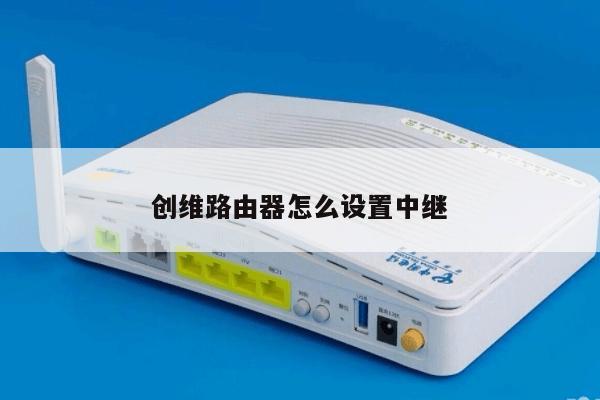
在设置无线路由器之前,首先需要将电话线正确地连接到无线路由器上。无线路由器的背面或底部会有一个标有“ADSL”或“WAN”的端口,您需要将电话线插入该端口。确保电话线插入牢固,并且没有松动。

2. 配置无线路由器
一旦电话线连接好,您需要通过电脑或手机等设备进入无线路由器的管理界面进行配置。您可以在浏览器中输入无线路由器的默认IP地址(如192.168.1.1)来访问管理界面。在登录界面中,输入默认的用户名和密码(通常为admin/admin),然后进入设置界面。
3. 设置无线网络名称(SSID)和密码
在无线路由器的设置界面中,您可以找到无线网络名称(SSID)和密码的选项。SSID是您的无线网络的名称,您可以根据自己的喜好进行设置。密码是连接无线网络所需的安全密钥,确保设置一个强密码以保护您的网络安全。
4. 选择合适的无线信道
无线路由器在工作时会使用无线信道来传输数据。如果周围有其他无线网络,它们可能会与您的无线路由器产生干扰,导致网络速度变慢。在无线路由器的设置界面中,您可以选择一个较少使用的无线信道,以减少干扰并提高网络速度和稳定性。
5. 设置IP地址和DHCP
在无线路由器的设置界面中,您可以设置无线路由器的IP地址和DHCP(动态主机配置协议)服务器。通常情况下,您可以选择使用默认设置,但如果您需要对网络进行更高级的管理,您可以根据需要进行相应的设置。
常见问题解决方案:
1. 无法连接到无线网络:检查电话线连接是否正确,确保无线路由器已经开启并且处于正常工作状态。尝试重新启动无线路由器和设备,或者重置无线路由器的设置。
2. 无线网络速度慢:尝试更换无线信道,避免与其他无线网络产生干扰。将无线路由器放置在更加开阔的位置,避免障碍物阻挡信号传输。
3. 网络不稳定:检查无线路由器的固件是否需要更新,确保使用最新的版本。尝试重启无线路由器和设备,或者调整无线路由器的位置以改善信号强度。
总结起来,无线路由器电话线的正确设置和使用对于网络连接的质量至关重要。通过正确连接电话线、配置无线路由器、设置无线网络名称和密码、选择合适的无线信道以及设置IP地址和DHCP,您可以获得更稳定、更快速的无线网络连接。对于一些常见问题,您可以尝试重新启动设备、更换无线信道或调整无线路由器的位置来解决。希望本文对于您理解和使用无线路由器电话线有所帮助。