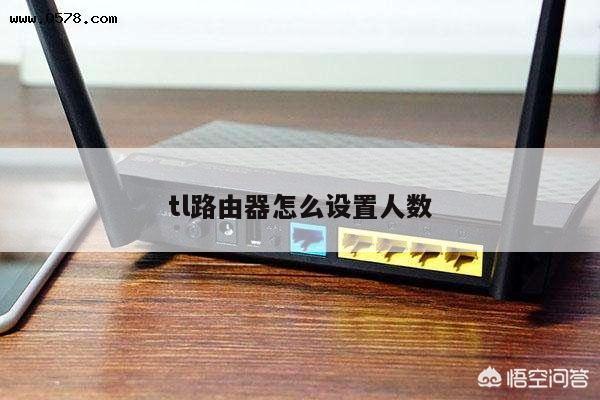
安装好路由器后电脑怎么连接网络,大概率是这几个问题
一、安装好路由器后电脑怎么连接网络
路由器安装
家庭网络环境布线:

1、有电信猫:电信猫----路由器wan口;路由器lan口----电脑;
2、没得电信猫:网线----路由器wan口;路由器lan口----电脑;
设置路由器拨号:
电脑ip、dns设置自动获取;
1、进入路由器。
在里,选择(有些是ADSL拨号)这一项,按提示步骤输上你上网的用户名和密码,保存;
2、在--里,选,在的三个选项,选择这一项。
下面就是选择,保存,退出;
3、如果想用无线wifi,你的路由器就必须带无线路由功能,在设置里,把无线路由功能打开就行了,在这里,无线信号信到改为:1、6、11其中1个。
防干扰最强。
你也可以设置无线上网连接的密码。
二、旧的路由器如何连接新的网络
两台路由器连接的话,设置如下:
主路由器设置:
假设路由器的IP是192.168.1.1,参见路由器盒子上的标签或说明书。
1、网线一端接路由器的LAN口,另一端接电脑的网口。
2、打开浏览器,输入192.168.1.1(即路由器的IP地址),输入路由器帐号和密码(参见路由器盒子上的标签或说明书)。
上网方式:pppoe
上网帐号和上网口令:输入宽带帐号和密码
点击下一步
4、无线状态:开启
SSID:输入无线设备名
信道:选择1或者6或者9(如果是连接苹果移动设备或者Mac:信道选择11或者13)
PSK密码:输入无线密码
其他默认即可
5、设置完成后,网线一端接猫的LAN口,另一端接无线路由器的WAN口。
副无线路由器的设置:
1、网线一端接路由器的LAN口,另一端接电脑的网口。
2、打开浏览器,输入192.168.1.1(参见路由器盒子上的标签或说明书上)
输入路由器帐号和密码
3、选择左边栏的下的,点,点。
4、选择————在项里输入192.168.1.2,点。
注:LAN口
IP地址:192.168.1.2~通过本文中的路由器和WIFI技巧,您可以轻松地保护您的网络,并确保其高效、稳定和安全。192.168.1.254都可,只要和主路由器IP不同,并且和主路由器IP在同一网段内都可。
5、设置完成后,网线一端接主路由器的LAN口,另一端接副路由器的LAN口。
注:副路由器的WAN口是闲置的
三、怎样安装旧路由器步骤图解
首先要开通网线,再买一台无线路由器,接下来就可以安装和设置了。
把路由器接上电源,网线插到WAN接口(一般都是蓝色的)。
买路由器时会自带一条网线,把它的一头插到LAN接口(随便插一个口就行),另一头插到电脑网线接口上就安装好了。
怎么安装设置无线路由器
接下来就是要设置了。
在浏览器中输入地址:“192.168.1.1”。
怎么安装设置无线路由器
网址打开之后会跳出一个对话框,输入相应的用户名和密码。
一般新买来的用户名都“admin”,密码都是默认的,直接点确定就行。
怎么安装设置无线路由器
进去主页之后,左边菜单栏有个“设置向导”,点开。
点下一步--选择第一项(让路由器自动选择上网方式)--下一步输入上网帐号和密码(就是你开通网线时运营商给的上网帐号和密码)。
怎么安装设置无线路由器
怎么安装设置无线路由器
怎么安装设置无线路由器
帐号和密码输入正确后进入下一步,设置无线路由器的基本参数和安全密码,如图所示:无线状态“开启”、SSID就是你连线无线网显示的帐号,你可以用默认的也可以自己设置一个、信道“自动”、模式“11bng mixed”、频段宽带“自动”。
最重要的一项PSK密码的设置,这个是一个要设置的,如果你不设置密码周围的人搜到你的无线信吃就可以免费用了,到时候就会影响你自己的网速了。
密码8位以上,最好是字母加数字的形式,如果是用单纯的数字据说现在好多手机里带的软件可以自动破解的,高科技太可怕了。
怎么安装设置无线路由器
设置好以上步骤后,点确定。
到此为止无线路由器就设置完毕了。
怎么安装设置无线路由器
~