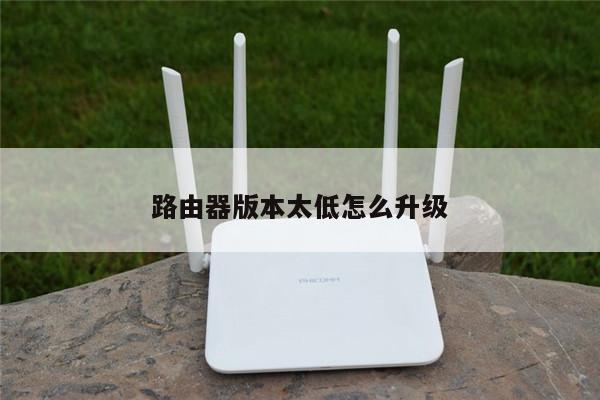
解决无法进入路由器界面的问题,详细教程和解决方案
无法进入路由器界面是许多用户在设置无线路由器时常遇到的问题。这可能由于多种原因引起,包括网络连接问题、IP地址冲突、路由器故障等。本文将为您提供一些解决方案,帮助您解决无法进入路由器界面的问题。
1. 检查网络连接
您需要确保您的计算机与无线路由器之间的网络连接正常。您可以通过以下步骤进行检查:

- 检查您的电脑是否连接到无线路由器的Wi-Fi网络。确保Wi-Fi连接已经建立并且信号强度良好。
- 检查无线路由器的电源是否正常工作,指示灯是否亮起。
- 如果您使用的是有线连接,请确保网线连接到正确的端口,并且网线没有损坏。
2. 检查IP地址冲突
IP地址冲突可能导致无法进入路由器界面。您可以按照以下步骤检查和解决IP地址冲突问题:
- 打开命令提示符窗口(在Windows上按下Win + R键,输入"cmd"并按下回车键)。
- 输入命令"ipconfig"并按下回车键。查看显示的IP地址信息。
- 如果您的计算机的IP地址与路由器的IP地址冲突,您需要更改计算机的IP地址。在命令提示符窗口中输入"ipconfig/release"并按下回车键,然后输入"ipconfig/renew"并按下回车键以获取新的IP地址。
3. 重启路由器
有时候,重启路由器可以解决无法进入路由器界面的问题。您可以按照以下步骤重启路由器:
- 关闭路由器的电源开关,等待几秒钟后再打开。
- 等待路由器完全启动并建立网络连接。
- 尝试再次访问路由器的管理界面。
4. 恢复路由器出厂设置
如果上述方法都无法解决问题,您可以尝试将路由器恢复到出厂设置。请注意,此操作将删除您之前的设置,恢复为默认设置。您可以按照以下步骤进行操作:
- 在路由器背面找到Reset(重置)按钮。
- 使用针或其他尖锐物品将Reset按钮长按约10秒钟,直到路由器指示灯闪烁。
- 等待路由器重新启动并建立网络连接。
5. 联系技术支持
如果您仍然无法进入路由器界面,建议您联系无线路由器的制造商技术支持寻求帮助。他们将能够为您提供更详细的指导和解决方案。
总结:
无法进入路由器界面可能是由于网络连接问题、IP地址冲突、路由器故障等原因引起的。通过检查网络连接、解决IP地址冲突、重启路由器或恢复出厂设置,您有很大机会解决这个问题。如果问题仍然存在,建议您联系制造商技术支持以获取进一步的帮助和指导。