两台电脑怎么连接路由器?详细步骤和设置方法
在现代家庭和办公环境中,无线路由器是连接互联网的重要设备。如果你有两台电脑,并且想要将它们连接到同一个路由器上,以便共享互联网连接和文件传输,本文将为你提供详细的步骤和设置方法。
步骤1:准备工作
确保你已经购买了一个合适的无线路由器,并且将其正确安装和连接到互联网。确保路由器的电源已经插好,以及与互联网提供商提供的调制解调器连接正常。

步骤2:连接电脑到路由器
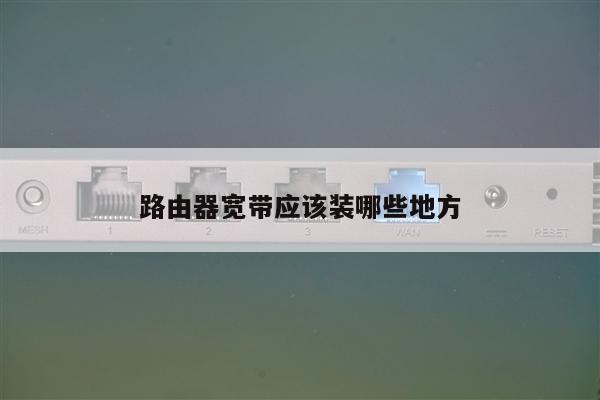
接下来,将第一台电脑通过以太网(Ethernet)电缆连接到路由器的LAN(局域网)端口。这通常是路由器背面带有标记的黄色端口。将电缆的一端插入电脑的以太网端口,另一端插入路由器的LAN端口。确保插入牢固,连接稳定。
步骤3:配置网络设置
打开第一台电脑的操作系统设置,进入网络和互联网设置。找到网络连接选项,点击“以太网”或“有线连接”,然后选择“自动获取IP地址”和“自动获取DNS服务器地址”。
步骤4:测试连接
完成上述设置后,打开网页浏览器,输入一个网址,例如www.google.com,以测试第一台电脑是否成功连接到互联网。如果可以正常访问网页,则说明连接成功。
步骤5:连接第二台电脑
将第二台电脑连接到同一个路由器。使用另一根以太网电缆,将其一端插入第二台电脑的以太网端口,另一端插入路由器的任意一个LAN端口。
步骤6:配置第二台电脑的网络设置
与第一台电脑类似,打开第二台电脑的操作系统设置,进入网络和互联网设置。找到网络连接选项,点击“以太网”或“有线连接”,然后选择“自动获取IP地址”和“自动获取DNS服务器地址”。
步骤7:测试第二台电脑的连接
完成上述设置后,打开网页浏览器,输入一个网址,例如www.google.com,以测试第二台电脑是否成功连接到互联网。如果可以正常访问网页,则说明连接成功。
步骤8:文件和资源共享
两台电脑已经成功连接到同一个路由器,并且可以共享互联网连接。如果你想要在两台电脑之间共享文件和资源,可以设置共享文件夹或使用网络共享功能。具体设置方法可以参考操作系统的帮助文档或搜索相关教程。
总结
通过以上步骤,你可以轻松地将两台电脑连接到同一个路由器上,并实现互联网连接和文件共享。确保按照步骤正确设置网络连接,并测试每台电脑的连接状态。如果遇到问题,可以参考路由器和操作系统的帮助文档,或咨询网络技术支持人员。