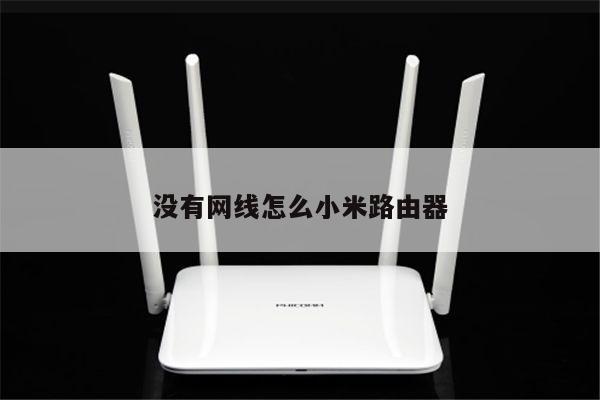
腾达路由器WAN设置详解及无线路由设置教程
腾达路由器是一款功能强大的网络设备,拥有丰富的配置选项,其中WAN设置是非常重要的一项。本文将详细介绍腾达路由器WAN设置的相关知识,并提供无线路由设置的教程,帮助用户轻松完成网络配置。
1. 什么是WAN?
WAN(Wide Area Network)即广域网,是指覆盖范围广泛的网络,通常用于连接不同地区的局域网(LAN)。在腾达路由器中,WAN设置用于连接您的路由器与外部网络,如互联网服务提供商(ISP)的网络。

2. 腾达路由器WAN设置步骤
以下是腾达路由器WAN设置的详细步骤:
步骤1:登录路由器管理页面
打开您的浏览器,输入腾达路由器的IP地址(通常为192.168.1.1)并按下回车键。输入正确的用户名和密码登录路由器管理页面。
步骤2:进入WAN设置
在路由器管理页面中,找到并点击“WAN设置”选项。这将带您进入WAN设置页面,您可以在此处配置与外部网络的连接。
步骤3:选择连接类型
在WAN设置页面中,您需要选择适合您的网络类型的连接方式。常见的连接类型包括动态IP、静态IP和PPPoE。根据您的网络提供商提供的信息,选择正确的连接类型。
步骤4:填写网络信息
根据您选择的连接类型,填写相应的网络信息。如果您选择的是动态IP,通常只需点击“自动获取IP地址”按钮。如果您选择的是静态IP或PPPoE,您需要手动输入提供商提供的IP地址、子网掩码、网关和DNS服务器等信息。
步骤5:保存设置
完成填写网络信息后,点击“保存”按钮以保存WAN设置。路由器将重新启动并应用新的设置。
3. 无线路由设置教程
以下是腾达路由器无线路由设置的教程:
步骤1:进入无线设置页面
在路由器管理页面中,找到并点击“无线设置”选项。这将带您进入无线设置页面,您可以在此处配置无线网络的名称、密码和加密方式等。
步骤2:配置无线网络名称(SSID)
在无线设置页面中,找到“无线网络名称(SSID)”选项。输入您希望的无线网络名称,并确保选择一个与其他无线网络不冲突的频道。
步骤3:配置无线密码
在无线设置页面中,找到“无线密码”选项。输入您希望的无线密码,并选择一个安全的加密方式,如WPA2-PSK。确保密码强度足够,以保护您的网络安全。
步骤4:保存设置
完成配置无线网络名称和密码后,点击“保存”按钮以保存无线路由设置。路由器将重新启动并应用新的设置。
4. 总结
腾达路由器WAN设置是连接您的路由器与外部网络的重要步骤,通过正确配置WAN设置,您可以实现与互联网的连接。无线路由设置也是非常重要的,它允许您在家中或办公室中享受无线网络的便利。通过本文提供的步骤和教程,您可以轻松完成腾达路由器的WAN设置和无线路由设置,确保您的网络畅通无阻。