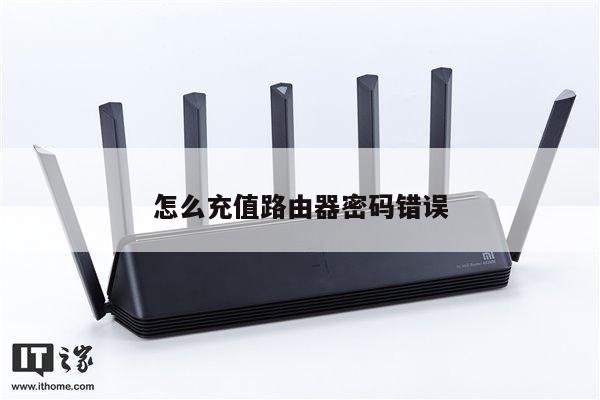
如何设置无线交换机与路由器的连接?无线路由器设置技巧详解
无线交换机和路由器是构建家庭或办公室网络的关键设备。正确设置无线交换机与路由器的连接对于实现稳定的无线网络和高速的互联网访问至关重要。本文将详细介绍如何设置无线交换机与路由器的连接,并提供一些无线路由器设置的技巧,以帮助您构建一个高效可靠的网络环境。
一、准备工作
在开始设置无线交换机与路由器的连接之前,您需要准备以下材料和信息:

1. 无线交换机和路由器:确保您已经购买了一台无线交换机和一台路由器,并确保它们都是兼容的。
2. 网络电缆:您需要一根以太网网线来连接无线交换机和路由器。
3. 访问路由器的管理员账户:通常情况下,您可以通过输入路由器的IP地址在浏览器中访问路由器的管理员界面。您需要知道路由器的管理员账户和密码。
二、连接无线交换机与路由器
1. 将一端的网络电缆连接到路由器的LAN口(通常标有黄色),将另一端连接到无线交换机的任意一个LAN口。
2. 确保连接牢固,并检查电缆是否正确插入。
3. 确保无线交换机和路由器都已经通电,并等待它们启动。
三、设置无线交换机
1. 打开电脑,并连接到无线交换机所创建的无线网络。
2. 打开浏览器,并输入无线交换机的默认IP地址。通常情况下,您可以在无线交换机的说明书中找到这个信息。
3. 输入无线交换机的管理员账户和密码,以登录到无线交换机的管理员界面。
4. 在无线交换机的管理员界面中,找到无线设置选项。您可以根据需要更改无线网络的名称(SSID)和安全设置。
5. 设置无线网络的名称(SSID):为了方便识别,建议您选择一个有意义的名称。确保您的无线网络名称不与周围的其他无线网络重复。
6. 设置无线网络的安全设置:选择一种适当的加密方式(如WPA2-PSK),并设置一个强密码。这将确保您的无线网络的安全性。
7. 完成设置后,保存并应用更改。无线交换机将重新启动以应用新的设置。
四、设置路由器
1. 打开浏览器,并输入路由器的默认IP地址。通常情况下,您可以在路由器的说明书中找到这个信息。
2. 输入路由器的管理员账户和密码,以登录到路由器的管理员界面。
3. 在路由器的管理员界面中,找到无线设置选项。您可以根据需要更改无线网络的名称(SSID)和安全设置。
4. 设置无线网络的名称(SSID):与无线交换机设置中的名称保持一致,以确保无线网络的一致性。
5. 设置无线网络的安全设置:选择与无线交换机设置中相同的加密方式和密码。
6. 完成设置后,保存并应用更改。路由器将重新启动以应用新的设置。
五、优化无线网络设置
除了基本的无线交换机和路由器设置,您还可以采取一些额外的措施来优化无线网络的性能和覆盖范围:
1. 选择适当的位置:将无线交换机和路由器放置在离常用设备较近的位置,以确保信号覆盖范围最大化。
2. 避免干扰源:将无线交换机和路由器远离可能干扰无线信号的设备,如微波炉、蓝牙设备和无线电话。
3. 定期更新固件:定期检查无线交换机和路由器的官方网站,以获取最新的固件更新。这些更新可以提供更好的性能和安全性。