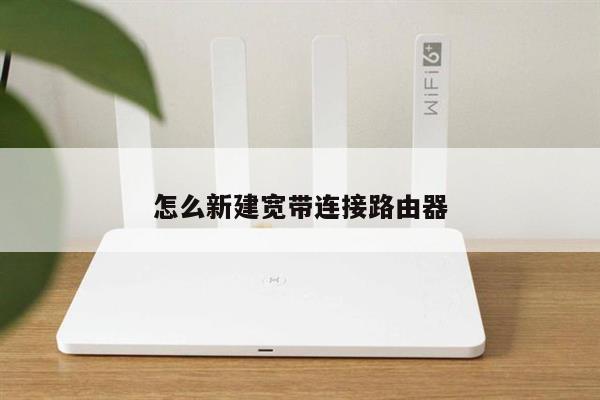
如何将路由器作为无线网卡使用:详细设置教程
在现代科技发展的时代,无线网络已经成为我们日常生活中不可或缺的一部分。有时候我们可能会遇到一些问题,比如在某个设备上无法连接到无线网络,或者需要在电脑上使用无线网络但没有无线网卡。将路由器作为无线网卡使用就成为了一个不错的解决方案。
为什么选择将路由器作为无线网卡
将路由器作为无线网卡使用有一些优势。路由器通常具有更强大的信号覆盖范围,所以当你的电脑无法接收到无线信号时,使用路由器作为无线网卡可以增强信号接收能力。路由器通常具有更多的网络接口,可以同时连接多个设备,这对于需要在多个设备上使用无线网络的用户来说非常方便。使用路由器作为无线网卡可以节省成本,因为你不需要购买额外的无线网卡设备。

设置步骤
以下是将路由器作为无线网卡使用的详细设置步骤:
1. 确保你的路由器支持无线网卡模式。不是所有的路由器都支持这个功能,所以在开始设置之前,请确保你的路由器型号支持将其作为无线网卡使用。
2. 连接路由器和电脑。将路由器通过以太网线连接到电脑的LAN口。确保连接稳定。
3. 打开路由器的管理界面。在浏览器中输入路由器的IP地址,通常是192.168.1.1或192.168.0.1。输入正确的用户名和密码登录路由器的管理界面。
4. 导航到无线设置页面。在管理界面中找到无线设置选项,通常在菜单的顶部或侧边。点击进入无线设置页面。
5. 启用无线网卡模式。在无线设置页面中,找到无线模式选项,并选择将路由器作为无线网卡使用的模式。保存设置并重启路由器。
6. 配置无线网络参数。在无线设置页面中,配置无线网络的名称(SSID)和密码。确保与你要连接的主无线网络的设置相匹配。
7. 连接到主无线网络。在电脑的网络设置中,找到可用的无线网络列表,选择你刚刚配置的无线网络,并输入密码进行连接。
8. 检查连接。确保你的电脑能够成功连接到主无线网络,并能够正常上网。
注意事项
在将路由器作为无线网卡使用时,有一些注意事项需要牢记:
1. 路由器的无线网卡模式可能会影响其作为路由器的其他功能。在使用无线网卡模式时,一些高级路由器功能可能会受到限制。请在使用期间注意这一点。
2. 路由器作为无线网卡时,其信号覆盖范围可能会受到限制。尽量确保路由器与主无线网络之间的距离不要太远,以保证良好的信号质量。
3. 某些路由器可能需要更新固件才能支持无线网卡模式。在设置之前,建议检查路由器的官方网站,以获取最新的固件版本并进行更新。
总结: