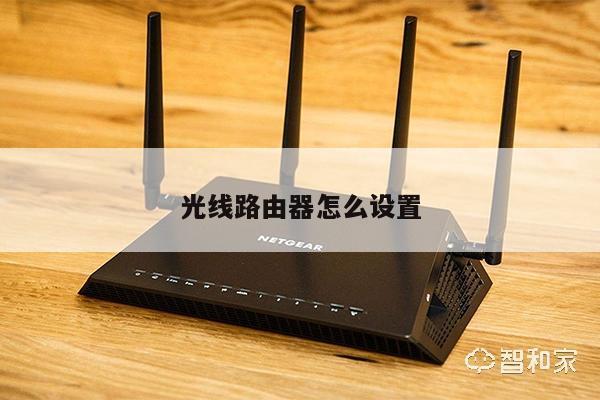
小米路由mini固件升级及设置教程,打造高速稳定的无线网络
在如今高速发展的互联网时代,无线网络已经成为人们生活中不可或缺的一部分。而小米路由mini作为一款性价比极高的无线路由器,备受用户青睐。为了提供更好的网络体验,小米不断推出新的固件版本,不断优化产品性能。本文将详细介绍小米路由mini固件升级及设置的方法,帮助用户打造高速稳定的无线网络环境。
一、小米路由mini固件升级
固件升级可以帮助用户解决一些已知的问题,提升路由器的性能和稳定性。以下是小米路由mini固件升级的步骤:

1. 首先,确保你的小米路由mini已经连接到电源,并且正常工作。
2. 打开电脑或手机上的浏览器,输入小米路由器的管理地址(通常为192.168.31.1)。
3. 在登录页面中输入路由器的管理密码,如果是首次登录,可以使用默认密码进行登录。
4. 登录成功后,进入路由器的管理界面,点击“系统设置”或“设置”选项。
5. 在系统设置页面中,点击“检查更新”或“固件升级”按钮。
6. 路由器会自动检查是否有新的固件版本可用,如果有,点击“升级”按钮进行固件升级。
7. 等待固件升级完成,期间请勿断电或重启路由器。
8. 固件升级完成后,重新登录路由器管理界面,确认固件版本已经更新。
二、小米路由mini无线网络设置
小米路由mini提供了丰富的无线网络设置选项,用户可以根据自己的需求进行个性化设置。以下是一些常用的无线网络设置方法:
1. 登录小米路由mini的管理界面,点击“无线网络设置”选项。
2. 在无线网络设置页面中,可以设置无线网络名称(SSID)和密码,建议选择一个强密码以保护网络安全。
3. 如果需要限制无线网络的访问权限,可以启用“访问控制”功能,设置允许或禁止连接的设备。
4. 小米路由mini还支持设置无线网络的频段和信道,用户可以根据实际情况进行调整,以避免干扰。
5. 如果需要扩大无线网络的覆盖范围,可以使用“无线中继”功能,将小米路由mini作为中继器使用。
6. 在无线网络设置页面中,还可以查看当前连接的设备列表,以及设置访客网络等其他功能。
三、小米路由mini固件升级和无线网络设置的注意事项
在进行固件升级和无线网络设置时,需要注意以下几点:
1. 在进行固件升级时,建议备份重要的路由器配置文件,以防升级失败或出现其他问题。
2. 在进行无线网络设置时,建议使用较短的无线网络名称(SSID)和强密码,以提高网络安全性。
3. 如果遇到固件升级或无线网络设置过程中的问题,可以参考小米官方网站提供的帮助文档或寻求客服支持。
4. 定期检查小米官方网站或路由器管理界面,了解是否有新的固件版本可用,并及时进行升级。