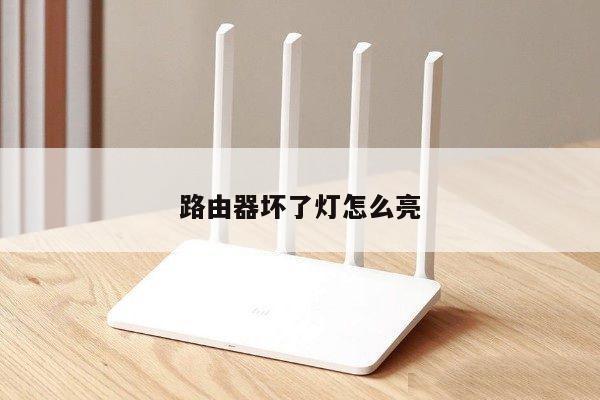
如何设置100兆宽带路由器?详细教程及注意事项
在如今高速互联网时代,100兆宽带已成为许多家庭和办公场所的标配。要充分利用高速宽带,正确设置无线路由器是至关重要的。本文将为您提供详细的教程和注意事项,帮助您正确设置100兆宽带路由器,以实现更快速、稳定的无线网络连接。
1. 购买适合的路由器
在设置100兆宽带之前,首先需要购买一台适合的路由器。选择一款支持100兆宽带的路由器,确保其具备高速传输和稳定连接的能力。您可以咨询网络服务提供商或在市场上寻找评价较好的品牌和型号。

2. 连接路由器
将您的100兆宽带连接到路由器的WAN口。插入宽带提供商提供的网线,并将其连接到路由器的WAN口上。确保连接牢固,避免因松动而导致连接不稳定。
3. 设置路由器
a. 打开浏览器,在地址栏中输入路由器的默认IP地址。通常情况下,路由器的默认IP地址为192.168.1.1或192.168.0.1。按下回车键后,将显示路由器的登录页面。
b. 输入默认的用户名和密码,登录到路由器的管理界面。如果您不知道默认的用户名和密码,可以在路由器的说明书中查找,或者通过搜索引擎查询您使用的路由器品牌和型号的默认登录凭据。
c. 登录成功后,您将进入路由器的设置界面。在设置界面中,您可以进行各种网络设置,包括无线网络名称(SSID)、密码、频段选择、MAC过滤等。根据您的需求和网络环境,进行相应的设置。
4. 设置无线网络
a. 在路由器的设置界面中,找到无线设置选项。在无线设置中,您可以设置无线网络的名称(SSID),这是您在连接无线网络时看到的名称。
b. 设置无线网络的密码,确保密码强度足够,以保护您的网络安全。建议使用包含字母、数字和特殊字符的复杂密码。
c. 根据您的网络需求,选择适当的频段。通常情况下,2.4GHz频段具有更好的穿墙能力,但传输速度较慢;而5GHz频段传输速度更快,但穿墙能力较差。根据您的网络范围和设备支持情况,选择合适的频段。
5. 设置安全性
为了保护您的网络安全,您可以设置MAC过滤,限制只有在MAC地址列表中的设备才能连接到您的无线网络。您还可以启用WPA2加密,以提高网络的安全性。
6. 测试连接
完成以上设置后,您可以通过连接其他设备来测试无线网络的连接。确保您的设备能够成功连接到无线网络,并进行速度测试,以确保网络连接稳定且速度达到预期。
注意事项:
- 在设置路由器之前,确保您已经获取到了100兆宽带的服务,并且已经安装好了相应的设备。
- 在设置路由器时,确保您了解和记住了您的路由器的默认登录凭据,以免日后无法登录到路由器的管理界面。
- 设置无线网络密码时,避免使用过于简单或常用的密码,以免被他人破解。
- 定期更新路由器的固件,以获取最新的安全补丁和功能更新。
通过正确设置100兆宽带路由器,您可以享受更快速、稳定的无线网络连接,满足您的高速互联网需求。遵循上述教程和注意事项,您将能够轻松地完成路由器设置,并获得优质的网络体验。