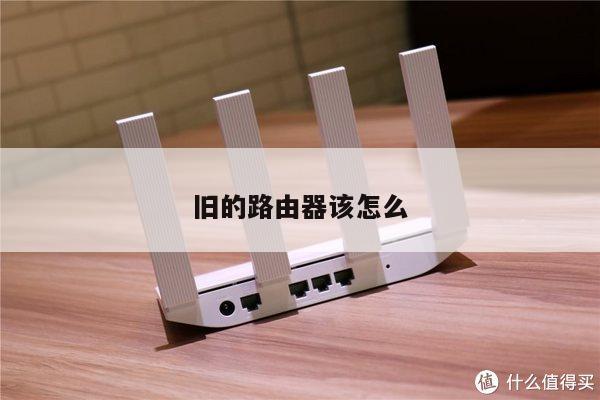
如何设置两台电脑连接同一台无线路由器
在如今的数字时代,无线路由器已经成为家庭和办公室网络连接的重要设备。当你拥有两台电脑并希望它们能够同时连接到同一台无线路由器时,你需要进行一些设置。本文将为您提供一种简单而有效的方法来设置两台电脑连接到同一台无线路由器。
确保你的无线路由器已经正确安装并连接到互联网。确保无线路由器的电源已经插好并处于开启状态,同时将无线路由器与您的宽带调制解调器连接。确保所有的灯都亮起来,表示路由器已经正常工作。

接下来,打开第一台电脑的网络设置。在Windows操作系统中,你可以在控制面板中找到网络和共享中心。点击“更改适配器设置”以打开网络连接窗口。右键点击无线网络连接图标,并选择“属性”。在属性窗口中,选择“Internet协议版本4(TCP/IPv4)”,然后点击“属性”按钮。在弹出的窗口中,选择“使用下面的IP地址”,并输入一个IP地址,子网掩码和默认网关。这些信息可以从无线路由器的用户手册中找到,或者在路由器的设置界面中获取。点击“确定”保存设置。
接下来,重复上述步骤在第二台电脑上进行设置。确保第二台电脑的IP地址与第一台电脑的IP地址不同,但子网掩码和默认网关相同。
一旦两台电脑都设置好了IP地址,它们就可以同时连接到同一台无线路由器了。你可以通过打开一个网页来测试连接是否成功。如果你能够正常访问网页,那么恭喜你,你已经成功设置了两台电脑连接到同一台无线路由器。
如果你想要更好地保护你的无线网络,你还可以设置一个无线密码。在无线路由器的设置界面中,你可以找到一个选项来设置无线密码。选择一个强密码,并确保将其保存在安全的地方。一旦设置了无线密码,只有知道密码的人才能够连接到你的无线网络。