如何设置_user无线路由器?详细步骤和常见问题解答
无线路由器是一种用于将互联网信号无线传输到各个设备的网络设备。无线路由器的设置对于网络连接的稳定性和速度至关重要。本文将详细介绍如何设置_user无线路由器,并解答一些常见问题,帮助您优化无线网络连接。
步骤一:连接无线路由器
1. 首先,确保您已经购买了一台_user无线路由器,并将其放置在合适的位置,以确保信号覆盖范围最大化。

2. 将无线路由器的电源适配器插入电源插座,并将其它一端插入无线路由器的电源端口。
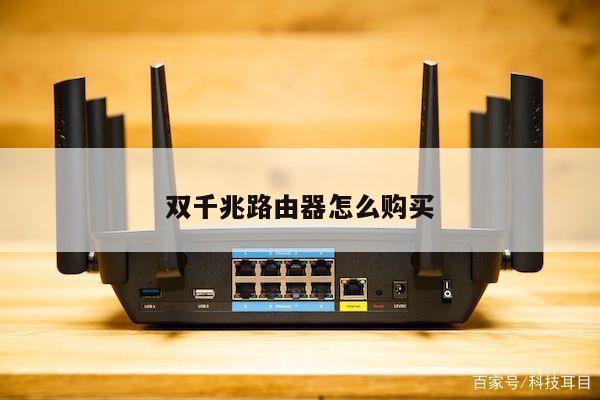
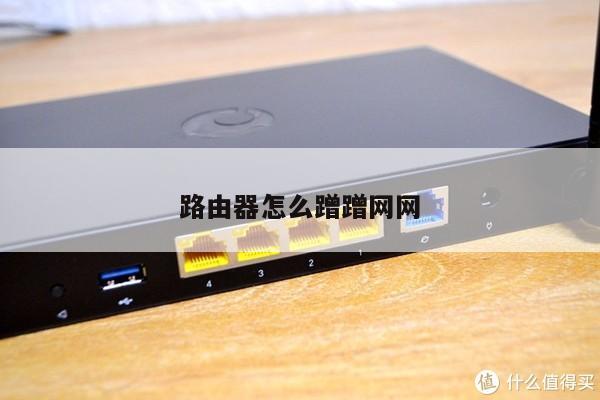
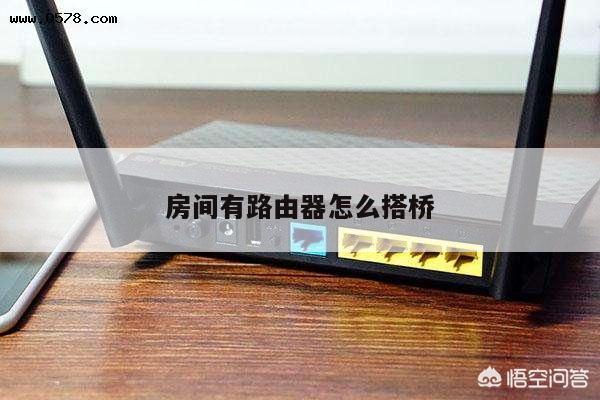
3. 使用一根网线将无线路由器的WAN(广域网)端口与您的宽带调制解调器连接。
步骤二:访问无线路由器设置界面
1. 打开您的电脑或移动设备,并确保连接到无线路由器所创建的Wi-Fi网络。
2. 在浏览器中输入无线路由器的默认IP地址(通常为192.168.1.1或192.168.0.1)并按下回车键。
3. 输入无线路由器的管理员用户名和密码,以登录设置界面。如果您是首次设置无线路由器,可以查阅无线路由器的用户手册或官方网站以获取默认的管理员用户名和密码。
步骤三:配置基本网络设置
1. 在设置界面中,找到“网络设置”或类似名称的选项,并点击进入。
2. 在此处,您可以设置无线路由器的网络名称(SSID)和密码。确保使用强密码来保护您的无线网络安全。
3. 根据您的宽带服务提供商的要求,选择正确的连接类型(例如,动态IP、静态IP或PPPoE)并填写相关信息。
4. 确认设置并保存更改。
步骤四:配置无线网络设置
1. 在设置界面中,找到“无线设置”或类似名称的选项,并点击进入。
2. 在此处,您可以设置无线网络的频段(2.4GHz或5GHz)和加密类型(例如WPA2-PSK)。
3. 设置一个独特的无线网络名称(SSID)以区分您的网络与邻近的网络。
4. 选择一个强密码,并确保启用无线安全功能以保护您的网络免受未经授权的访问。
步骤五:其他高级设置
1. 根据您的需求,您还可以在设置界面中进行其他高级设置,例如端口转发、虚拟专用网络(VPN)配置、家长控制等。
2. 在进行高级设置之前,建议您查阅无线路由器的用户手册或官方网站,以了解每个设置选项的功能和影响。
常见问题解答
问:我忘记了无线路由器的管理员用户名和密码怎么办?
答:通常,无线路由器背面会有一个复位按钮。您可以使用一个尖细的物体(如牙签)长按该按钮约10秒钟,将无线路由器恢复到出厂设置,包括管理员用户名和密码。
问:我设置了无线网络密码,但是无法连接,怎么解决?
答:可能是您输入的密码有误或设备之间的距离过远导致信号弱。请确保输入正确的密码,并尽量靠近无线路由器以获得更好的信号。
问:我希望限制某些设备的访问权限,有什么办法?
答:您可以使用无线路由器的家长控制功能或MAC地址过滤功能来限制特定设备的访问权限。这些功能可以在设置界面的相应选项中找到。