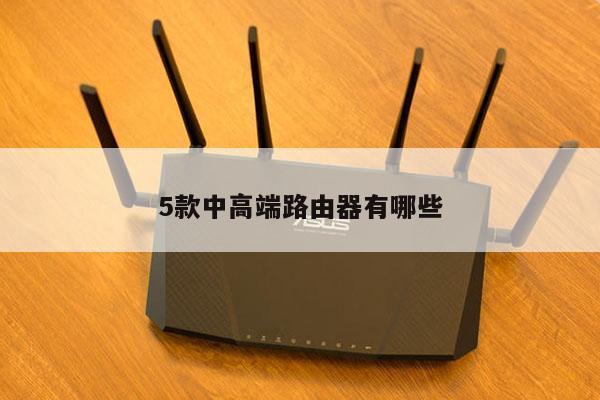
华硕路由器硬盘设置指南:如何在华硕路由器上连接和配置硬盘
在现代家庭和办公室中,无线路由器已经成为了必不可少的设备。而华硕(ASUS)作为一家知名的网络设备制造商,在无线路由器领域拥有着良好的声誉。华硕路由器不仅提供了快速稳定的无线网络连接,还具备了许多高级功能,其中之一就是支持连接外部硬盘。本文将详细介绍如何在华硕路由器上连接和配置硬盘,以便您能够更好地利用华硕路由器的存储功能。
步骤一:准备工作
在开始之前,您需要准备以下物品:

1. 一台华硕路由器(确保您的路由器型号支持连接硬盘功能);
2. 一块适用于路由器的硬盘(可以是传统的机械硬盘或固态硬盘);
3. 一根适用于连接硬盘和路由器的USB数据线;
4. 一台电脑或笔记本电脑。
步骤二:连接硬盘
1. 将硬盘与USB数据线连接,确保连接牢固。
2. 将USB数据线的另一端插入华硕路由器的USB接口。请注意,不同型号的华硕路由器可能具有不同数量的USB接口,您可以根据实际情况选择插入的接口。
步骤三:设置路由器
1. 打开您的电脑或笔记本电脑,并确保已连接到华硕路由器的无线网络。
2. 打开任意浏览器,输入路由器的默认IP地址(通常为192.168.1.1)并按下回车键。
3. 输入您的路由器的用户名和密码进行登录。如果您是第一次登录,可以使用默认的用户名和密码(通常为admin/admin)。
4. 在路由器的管理界面中,找到并点击“存储”或“USB应用程序”选项。
5. 在存储设置页面中,您可以看到已连接的硬盘信息。根据您的需求,您可以选择格式化硬盘、创建共享文件夹或设置访问权限等。
6. 根据您的需求进行相应的设置,并保存更改。
步骤四:访问和管理硬盘
1. 在您的电脑或笔记本电脑上,打开资源管理器(Windows)或Finder(Mac)。
2. 在网络位置中,您应该能够看到华硕路由器的名称或IP地址。双击打开该位置。
3. 您现在可以访问和管理连接在华硕路由器上的硬盘了。您可以创建、复制、删除文件和文件夹,或者将文件上传到硬盘中。
注意事项:
1. 在连接和配置硬盘之前,请确保您的华硕路由器固件已经升级到最新版本。
2. 硬盘的格式化将会清除其中的所有数据,请确保您已备份重要文件。
3. 不同型号的华硕路由器可能在设置界面和选项上略有不同,请根据您的具体型号进行操作。