无线路由器的设置与WIFI密码更改和隐藏-如何改450m无线路由器的密码(经验)
前几天与大家分享了“日常生活和工作当中常见的电脑故障和解决方法”,获得了小伙伴们一致的认可和关注,再此谢谢大家的支持。今天为小伙们带来“无线路由器的设置与WIFI密码更改和隐藏”,希望能帮到大家。
网络和WIFI每天伴随我们度过快乐日子,不能忽视重要网络设备——无线路由器。下面无水君为大家说说无线路由器的选购、设置及常用功能。
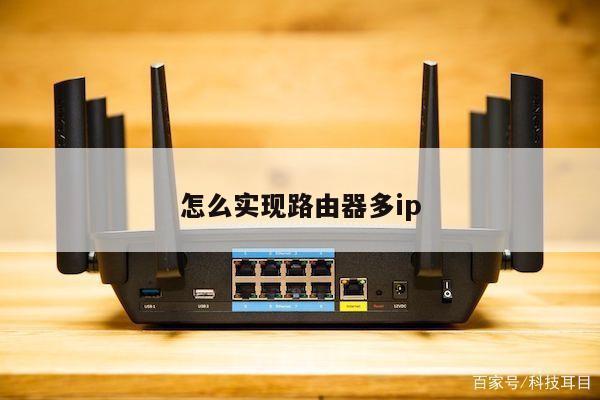
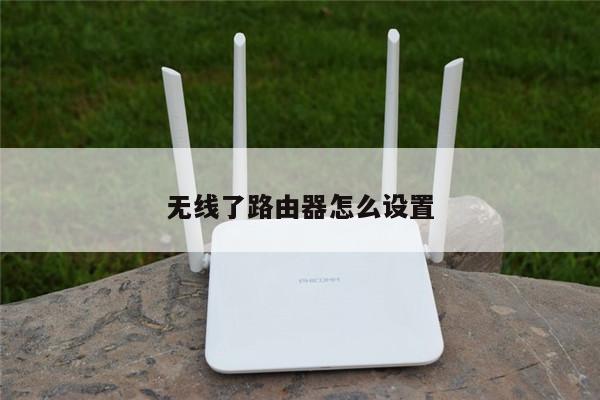
1、无线路由器的选购:现在市面上常见的无线路由器品牌有TP_LINK、腾达、水星、小米、360和迅捷等。其中传统路由器为王的“TP_LINK”和智能路由器“小米”占据很大市场。路由器我们常见的有2.4G和5G两大类,2.4G也就是传统无线路由器,它的特点是穿墙能力强、信号稳定,缺点:传输速度较慢。5G是现在比较流行的WIFI标准,它的特点是传输速度快,缺点:穿透力较弱。小伙伴们选购时要根据自己的需要去购买,比如:一般家庭手机和电视支持5G网络,可选购2.4G+5G双网络无线路由器(价格较贵),如果只满足一般上网需求,选购2.4G就可以了,价格便宜且稳定。那么我们买路由器时会经常看到300M,450M,600M,等标识,那么他们是什么意思呢?(这里路由器的M不是代表米数即距离的意思,而是兆的意思,不要让字母误导了你),通常无线路由器的300M、450M等参数指最大带宽,单位为Mbps,即300Mbps和450Mbps。我们可以这样理解:一根天线代表150M,二根为300M,三根为450M,那么我们怎么选购?这里重点要提到,并不是 天线越多信号和穿透力就越强(很多人被商家忽悠了,嘿嘿),这里的M是表示在局域网内的传输速度,比如:在一个学生宿舍大家的电脑通过路由器组建了一个宿舍局域网,A的电脑往B的电脑传文件,传输速度是根据路由器的M值决定的,M数字越大,传输速度越快,并不是M数值越大无线信号越强,两个不同概念。一般选购2.4G、300M的无线路由器足够用了。
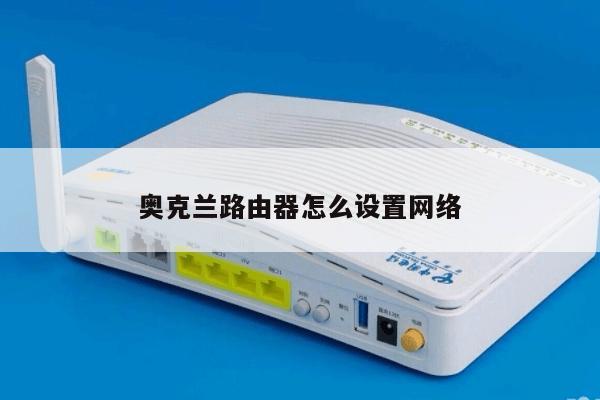
2、无线路由器的设置:买回来路由器我们就自己动手设置吧,首先看看说明书,再看看路由器背面的参数并记下来。接通电源后,用网线把猫(LIN1)端口连接路由器WAN端口,电脑连接路由器的LIN任意端口。配置自己电脑的IP地址(我们选择自动获取)和路由器的IP地址为同一网段,打开浏览器输入路由器背面的IP地址,如192.168.1.1,出现路由器设置登录页面:账号和密码一般为admin点“确定”进入设置页面。出现设置向导按提示下一步直到完成设置。注意的有二点:一是上网方式选择,选自动检测,二是输入宽带账号密码一定要认真。如果是拨号上网记得要克隆本机的网卡MAC地址,不然上不了网。
3、无线WIFI密码的更改和隐藏:可以正常上网的前提下,启用无线网络后,我们可根据自己的需要来设置WIFI的SSID和密码,密码最好加个特殊符号,如果想隐藏自家的WIFI不让别人蹭网,我们把“SSID广播”前面的对勾去掉并保存然后重启路由器就可以了。打开手机看看是不是找不到自家的WIFI了,我们在手机找到设置——WLAN——点手动添加网络,输入自家WIFI的SSID——选安全性为WAP/WAP2 PSK——输入密码,正常连接。
路由器登录密码很关键,一定要设置好,不然别人也可以改你的WIFI密码哦!忘记登录密码可捅reset(恢复出厂默认值)。明天我们说说如何增强WIFI信号和无线桥接。由于篇幅限制,先写到这里,如果喜欢无水君的文章,可以关注“无水茶馆”。
本文由“无水茶馆”账号发布,2017年6月18日