手把手教你设置无线路由器,排查下这几个原因
相信很多朋友都有这种困扰,尤其是house比较大的那种,在安装网络的时候,电信公司一般上门只会安装调制解调器或者无线网关,如果不自己接一个无线路由器的话,家里的信号在有些地方就会比较弱,这样会极大影响你的上网体验。
那么,无线路由器该如何设置呢?接下来,我会放出满满的干货,教各位朋友设置无线路由器,妈妈再也不用担心家里的网络信号不好了。
基础知识准备
选择路由器迅捷路由器
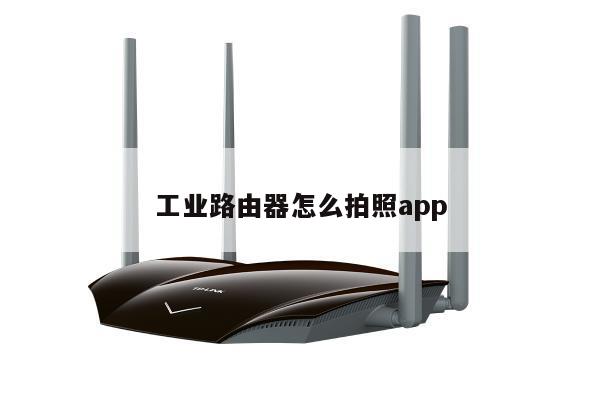
目前市面上有非常多出售路由器的产商,不仅有传统的TP-Link,FAST迅捷,腾达等,也包括新的路由器产商,包括荣耀路由器,小米路由器等。无论什么品牌的路由器,大体功能是一样的,但是不同的路由器也有区别,比如有些路由器带存储功能,有些路由器的穿透性更强。大家可以根据自己的需求选择相应的路由器。
简单了解调制解调器和无线网关调制解调器就是我们通常所说的猫,是将电话线、光纤等传输的网络信号转化为网络终端设备可识别的网络信号。
无线网关除了进行信号转换外还可以输出电视信号,以及千兆、百兆网口网络信号的输出,同时无线网关还自带无线路由功能,也就是说无线网关也是可是提供WIFI信号的。下面是电信的一款无线网关。
电信无线网关
设置路由器
在了解了上述基本知识之后,我们就可以开始我们的路由器设置了,不过有一点要提醒的是,猫和无线网关都是运营商的工作人员上门安装网线就设置好了的,我们只需知道从千兆网口和百兆网口将网络信号输出即可。
将无线路由器接入网络无线路由器接口图
我们将从猫或者网关连出来的网线插入WAN口中,然后接入电源,等到信号灯稳定后进入下一步。
登入无线路由器进行设置此时我们可以通过两种方式登入无线路由器。
1、通过电脑登入
用网线将电脑与无线路由器的LAN口相连,等到电脑右下角的图标显示已接入网络后,在左下角的搜索栏里面搜索cmd,打开命令行窗口,并在里面敲入命令ipconfig,这时会看到下图。
查看IP地址
大家可以看到该机的IP地址是192.168.1.100,那么无线路由器的访问地址就是192.168.1.1,也就是说无线路由器的地址,前三个数字跟本机的IP地址保持一致,最后一位是1。
2、通过手机登入
手机IP地址查看
我们可以进入手机WIFI的连接界面,点击已连接的WIFI,就可以查看到以上信息,我们可以看到IP地址是192.168.0.101。那么我们访问路由器的地址就是192.168.0.1,规则跟电脑端介绍的一样。
访问无线路由器管理界面在浏览器输入路由器的地址,我们就能登入到无线路由器的管理界面了,这个时候应该会提示输入用户名密码,一般的路由器的用户名、密码是admin,admin。默认的用户名密码可以在路由器的底部可以查看到。
路由器的底部信息
我用的这款路由器没有标示用户名密码,那么它是需要自行设置登录的用户名和密码的,这个时候用户只需要按照页面的提示一步一步进行设置就好了。
管理无线路由器我们日常用到的主要是两块功能,一个是设置WIFI名和密码,另一个是对连入路由器的无线设备进行管理。
1、设置WIFI名和密码
Wifi管理
登入管理界面后,选择高级设置--无线设置--主人网络,在这个页面里面可以对WIFI的名称和密码进行设置,建议大家登入到管理页面之后一定要先对密码进行设置,否则被别人蹭网,尤其是蹭网下载东西对网速影响是很大的。
2、其他设置
管理设备
相信很多朋友会喜欢这个功能,因为这里能对接入路由器的无线设备进行管理,可以限制上行下行的速度,可以对设备进行网络禁用。当然不同的路由器这块的功能也不尽相同,大家可以自行探讨。想控制孩子上网的爸爸妈妈一定要拿个小本本把这点记下来,有这个功能就能对孩子的上网时间进行限制,而且还能做到神不知鬼不觉。
结语
正值大家都在禁足期间,希望大家能好好阅读完这篇文章,路由器的设置不是非常复杂,多学会一个技能,以后如果要自行添加路由器就可以手到擒来了。
不过在路由器设置过程中也有可能会遇到这样或那样的问题,如果各位朋友在设置路由器过程中遇到了无法解决的棘手问题,可以关注并私信我,我会教大家排除问题。
~通过优化无线信号,你可以让网络速度更快、连接更稳定,让你畅快地上网。