小米摄像头和路由器的无线路由设置详解
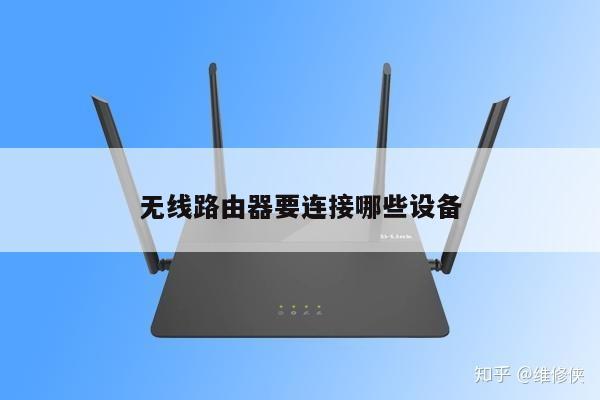
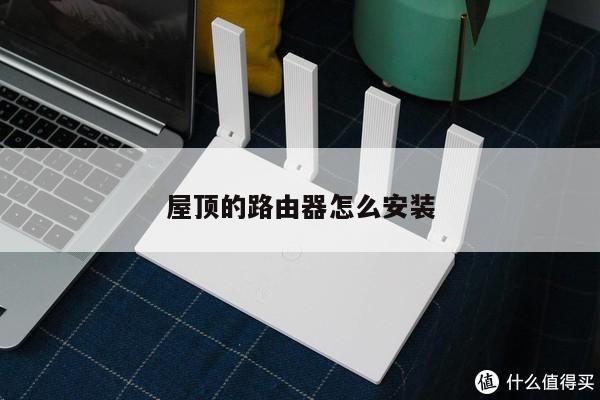
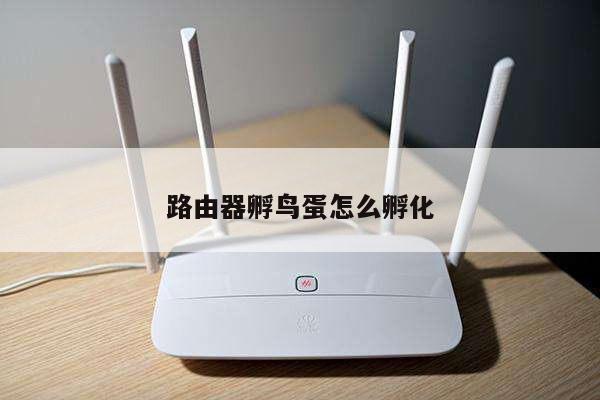
在现代智能家居设备中,小米摄像头和路由器是两个非常常见的设备。小米摄像头可以实现家庭安防监控,而路由器则是连接互联网的关键设备。在将小米摄像头与路由器连接并实现远程监控的过程中,无线路由设置起着重要的作用。本文将详细介绍小米摄像头和路由器的无线路由设置方法,帮助用户轻松实现家庭安防监控。
1. 小米摄像头的无线连接设置
确保小米摄像头已正确连接电源,并处于工作状态。接下来,按照以下步骤进行无线连接设置:

步骤一:打开小米摄像头的手机应用程序,并登录您的小米账户。
步骤二:在应用程序中,选择添加设备或扫描设备二维码。
步骤三:按照应用程序的指示,将小米摄像头与您的Wi-Fi网络进行连接。输入您的Wi-Fi网络名称和密码,并等待连接成功。
步骤四:一旦连接成功,您将能够通过手机应用程序远程查看小米摄像头的实时视频。
2. 路由器的无线设置
为了确保小米摄像头能够正常工作,您需要在路由器上进行一些无线设置。以下是一些常见的设置步骤:
步骤一:打开您的路由器管理界面。您可以在浏览器中输入路由器的IP地址(例如192.168.1.1)来访问管理界面。
步骤二:使用管理员账户和密码登录路由器管理界面。
步骤三:找到无线设置选项,并确保无线功能已启用。
步骤四:选择一个适当的Wi-Fi网络名称(SSID)和密码。建议使用强密码来保护您的网络安全。
步骤五:根据需要,可以进行其他高级设置,如信道选择、频段选择等。
步骤六:保存设置并重启路由器,以使设置生效。
3. 远程访问设置
要实现远程访问小米摄像头的实时视频,您还需要进行一些远程访问设置。以下是一些常见的设置步骤:
步骤一:在小米摄像头的手机应用程序中,找到远程访问设置选项。
步骤二:启用远程访问功能,并按照应用程序的指示进行设置。
步骤三:确保您的路由器已开启端口转发功能,并将小米摄像头所需的端口(通常为80或554)进行转发。
步骤四:保存设置并重启路由器,以使设置生效。
步骤五:现在,您可以通过手机应用程序远程访问小米摄像头的实时视频。
4. 注意事项
在进行无线路由设置时,还需要注意以下事项:
- 确保路由器和小米摄像头的固件均为最新版本,以获取最佳性能和安全性。
- 如果您的路由器支持2.4GHz和5GHz双频段,建议将小米摄像头连接到2.4GHz频段,以获得更好的信号覆盖。
- 如果您的网络带宽有限,可以调整小米摄像头的视频分辨率和帧率,以减少对网络带宽的占用。
- 定期检查路由器和小米摄像头的连接状态,确保它们正常工作。
通过以上详细描述,您应该能够轻松设置小米摄像头和路由器的无线路由,实现家庭安防监控。请记住,网络安全非常重要,确保您的路由器和摄像头固件始终保持最新,并采取适当的安全措施来保护您的家庭网络。