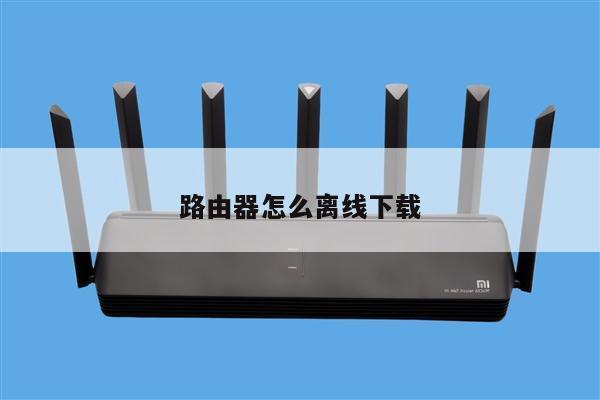
极路由1s刷固件方法详解,轻松实现高性能无线路由设置
在无线路由器市场中,极路由1s备受用户喜爱。为了进一步提升性能和功能,许多用户选择刷入新的固件。本文将为您详细介绍极路由1s刷固件的方法,帮助您实现更高性能的无线路由设置。
1. 了解极路由1s刷固件的意义
刷固件是指将原厂固件替换为第三方固件,以获得更多功能和性能的提升。极路由1s刷固件可以帮助您解锁更多高级设置,提升无线信号覆盖范围和稳定性,增强网络安全性等。

2. 准备工作
在开始刷固件之前,您需要准备以下材料:
- 一台电脑
- 极路由1s设备
- USB数据线
- 第三方固件文件
3. 下载第三方固件
在刷固件之前,您需要下载适用于极路由1s的第三方固件。您可以在互联网上搜索并选择一个可靠的固件版本。确保下载的固件与您的路由器型号完全匹配,并且来源可信。
4. 连接电脑和路由器
使用USB数据线将极路由1s设备与电脑连接。确保连接稳定,并确保路由器处于正常工作状态。
5. 进入刷固件模式
在连接好电脑和路由器后,您需要进入刷固件模式。通常情况下,您可以按住路由器背面的重置按钮,并同时按下电源按钮,直到指示灯开始闪烁。
6. 刷入第三方固件
打开电脑上的浏览器,输入极路由1s的默认IP地址,登录路由器管理界面。在管理界面中,您可以找到固件升级选项。选择上传固件文件,并等待固件刷入完成。
7. 完成固件刷入
一旦固件刷入完成,您需要重新启动路由器。在路由器重新启动后,您可以通过登录管理界面来配置新的固件设置。根据您的需求,您可以进行无线网络设置、安全设置、端口转发等操作。
8. 注意事项
在刷固件过程中,务必注意以下事项:
- 选择可靠的第三方固件,以确保安全性和稳定性。
- 确保电脑和路由器的连接稳定,避免中断导致刷固件失败。
- 仔细阅读固件刷入说明和路由器官方文档,以确保正确操作。
总结
通过刷入第三方固件,您可以实现更高性能的极路由1s无线路由设置。在刷固件之前,请确保备份重要数据,并遵循正确的操作步骤。刷固件可能存在一定的风险,请谨慎操作。希望本文能够帮助您成功刷入固件,并获得更好的无线路由器体验。