校园网如何设置路由器?详细步骤和注意事项
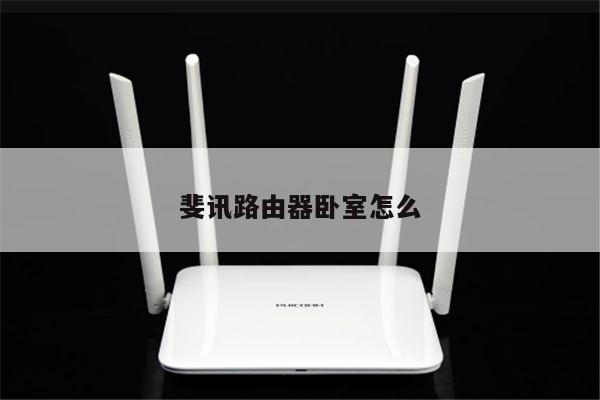
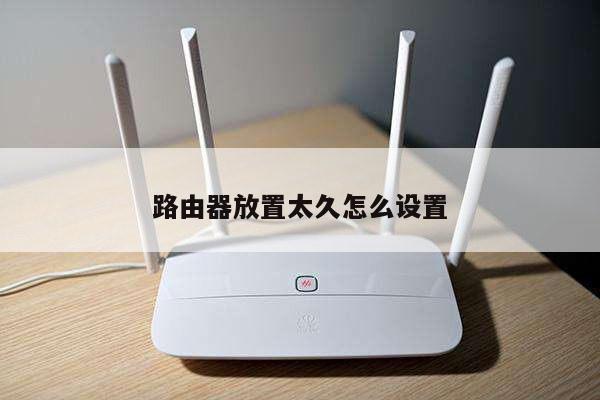
校园网是大多数学校提供给学生和教职工使用的网络服务。为了在校园网中使用无线网络,您需要设置一个路由器。本文将详细介绍如何设置路由器来连接校园网,并提供一些注意事项,以确保您的无线网络连接稳定和安全。
步骤一:购买适合的路由器
您需要购买一台适合的无线路由器。选择一个支持最新无线标准的路由器,例如802.11ac或802.11ax。确保路由器具有强大的信号覆盖范围和安全功能。根据您的需求和预算,选择一个合适的品牌和型号。

步骤二:准备工作
在开始设置路由器之前,确保您已经获得了校园网的登录凭证,例如用户名和密码。您还需要了解校园网的网络设置,例如IP地址和DNS服务器。
步骤三:连接路由器
将路由器的电源适配器插入电源插座,并将路由器的电源线连接到路由器的电源端口。将一根以太网网线插入路由器的WAN(广域网)端口,并将另一端插入校园网提供的以太网插口。
步骤四:访问路由器设置页面
打开您的计算机的浏览器,输入路由器的默认IP地址(通常为192.168.1.1或192.168.0.1),然后按下回车键。您将被引导到路由器的设置页面。
步骤五:进行基本设置
在路由器的设置页面中,您需要进行一些基本设置。更改路由器的管理员密码,以增加安全性。根据校园网的网络设置,将路由器的IP地址、子网掩码、默认网关和DNS服务器设置为相应的值。
步骤六:配置无线网络
在路由器的设置页面中,找到无线设置选项,并启用无线网络。为您的无线网络设置一个名称(SSID)和密码,确保密码强度足够高。您还可以设置其他安全选项,例如MAC地址过滤和WPA2加密。
步骤七:保存设置并重启路由器
在完成所有设置后,确保单击“保存”按钮以保存更改。重新启动路由器,以使新的设置生效。
注意事项:
1. 在设置路由器之前,确保您已经获得了校园网的登录凭证和网络设置信息。
2. 选择一个适合的无线路由器,具有强大的信号覆盖范围和安全功能。
3. 更改路由器的管理员密码,以增加安全性。
4. 设置一个强密码来保护您的无线网络,避免未经授权的访问。
5. 定期更新路由器的固件,以确保您拥有最新的安全补丁和功能。
6. 避免将路由器放置在干扰无线信号的物体附近,例如微波炉或电视机。
7. 根据需要定期检查和优化无线网络设置,以确保最佳性能和稳定性。