小米路由器登录页面4a
如果你遇到了路由器或Wi-Fi连接的问题,不要担心,本文提供了详细的教程和技巧,让你轻松解决网络问题。
本文内容目录一览:
小米路由器4a密码怎么解开 应该怎么操作
1、打开设置界面 :在手机浏览器中输入:miwifi.com 或者 192.168.31.1,打开小米路由器4的设置界面——然后点击:同意、继续 的按钮。
2、设置宽带账号和密码:在跳转的页面中,填写你家的宽带账号、宽带密码——点击:下一步,这里检测到的是宽带拨号上网,如果检测到的是自动获取ip地址,直接点击:下一步。

小米路由器r4a怎么登陆
1、首先接通小米路由器电源,将宽带线路与小米路由器蓝色“Internet接口”或“WLAN”接口相连,然后利用网线将小米路由器黑色LAN口与电脑网卡相连就可以了。2、接下来打开浏览器,输入“”或“192.168.31.1”打开小米路由器管理界面,然后输入“管理密码”进行登陆操作。3、如果电脑端安装有无线网卡,也可以通过连接含有“Xiaomi”的热点来通过无线方式连接小米路由器。4、登陆操作完成后,切换至“路由设置”选项卡,点击“外网设置”项进入,然后输入网络运营商所提供的账户信息以便完成网络接入设置。5、然后就可以对小米路由器进行随心所欲的设置操作了。比如切换至“路由设置”-“关机重启”项,就可以对小米路由器执行关机或重启操作。
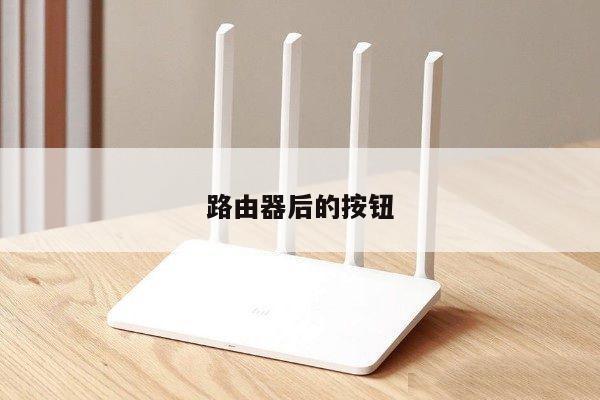
小米路由器4a千兆版外观是比较经典的白色四天线设置,优雅时尚,底座轻薄,拿起来重量很轻方便携带和移动。同时小米路由器4a千兆版的外壳和包装都是采用可回收的环保材质,减少对环境的污染。
小米4a路由器怎么设置
小米路由器4a设置方法:
1、你的小米路由器4A、光猫(入户宽带网线)、电脑 ,一定要按照下版面的方式连接起权来。从光猫接出来的网线(入户宽带网线),插在小米路由器4A的Internet接口;电脑连接到小米路由器4A上除Internet外的任意一个接口
2、在设置路由器上网的过程中,是不需要手机、电脑 处于联网状态的;即 电脑、手机不能上网,也能对路由器进行设置。所以,各位新手用户,以后不要再错误的认为:电脑、手机不能上网,就无法设置路由器了。
3、页面中要求填写的用户名和密码,实际上就是运营商提供的 宽带账号、宽带密码 (上网账号、上网密码)。如果光猫处于桥接模式,则不需要输入上网宽带账号和密码,最简单的检测方式就是将电脑和光猫用一条网线连接起来,能正常上网则是处于桥接模式,这时只需要设置WIFI名称和密码就行了
小米路由器4a千兆版设置 如何设置小米路由器
1、路由器线路连接,小米路由器4A上的Internet接口(蓝色接口),用网线连接到猫的网口。如果宽带没有用到猫,请把入户的宽带网线,插在小米路由器4A的Internet接口。另外2个色网口,任意一个和电脑进行连接即可。注:如果没有电脑,可以忽略这个步骤了。
2、手机连接路由器信号,手机连接到小米路由器4A的默认无线信号上面;连接成功后,才可以进行设置。新买的、恢复出厂设置后的小米路由器4A,在接通电源后,会发射2个默认的无线信号,2个默认的无线信号都没有密码,手机可以直接连接。4G默认无线名称是:Xiaomi_XXXX 这种形式,5G默认无线名称是:Xiaomi_XXXX_5G 这种形式,各位新手用户请注意了,用手机设置一台路由器上网的时候,并不需要手机处于联网状态。
3、手机设置路由器上网:打开设置界面
4、在手机浏览器中输入:miwifi.com 或者 192.168.31.1,打开小米路由器4的设置界面——然后点击:同意、继续 的按钮。登录小米路由器4A的管理页面,可以在路由器后面的贴纸中查看。
5、如果在手机浏览器中输入:miwifi.com 或者 192.168.31.1 后,打不开设置界面。这种情况下,建议先阅读下面的教程,查看解决办法。
6、设置宽带账号和密码:在跳转的页面中,填写家的宽带账号、宽带密码——点击:下一步,这里检测到的是宽带拨号上网,如果检测到的是自动获取ip地址,直接点击:下一步 设置WiFi名称和密码
7、设置这台小米路由器4A的WiFi名称、WiFi密码——勾选:Wi-Fi穿墙模式 —— 继续点击:下一步。
8、无线名称:建议用字母、数字或者字母与数字的组合进行设置。切勿用中文汉字设置,因为部分手机、平板电脑、笔记本电脑等无线设备,并不支持中文名称的无线信号。WiFi密码:建议用 大写字母+小写字母+数字+符号 的组合来设置,并且密码长度要大于8位。手机尽量不要用WiFi万能钥匙之类的软件,这样密码在怎么设置都是没有用,别人一样都会破解。
9、设置管理密码:给小米路由器4A设置一个管理密码,建议与WiFi密码相同,只有方便以后管理路由器。管理密码,就是登录密码,以后进入设置界面的时候,必须要输入这里设置的管理密码。可以直接勾选:与Wi-Fi密码相同 这个选项,把上一步中设置的Wi-Fi密码作为管理密码。
10、创建双频WiFi此时系统会自动创建5G频段的WiFi信号。
11、重新连接信号小米路由器4A千兆版怎么设置
12、检查设置是否成功
13、手机重新连接到小米路由器4A的WiFi信号后,在手机的浏览器中,打开任意一个网页,测试下是否可以正常的打开如果现在手机可以浏览网页了,说明设置成功,这台小米路由器4可以正常的使用了。小米路由器4A发射的wifi信号有两个,都可以连接上网,5G的穿透力好些。
小米路由器4a怎么设置
小米路由器4A怎么设置上网?
答:可以用 电脑、手机、APP 这3种方式,来设置小米路由器4A上网,由于文章篇幅限制,下面只介绍用电脑设置小米路由器4A上网的方法,另外2种设置方法,请阅读对应的教程。
小米路由器4A手机设置上网
小米路由器4A用APP怎么设置?
重要提示:
(1)、如果你的小米路由器4A可以上网,现在只是需要重新设置wifi密码,那么请阅读下面的教程,查看对应的设置方法。
小米路由器4A怎么设置密码?
(2)、如果你的小米路由器4A,已经设置/使用过了,需要先把它恢复出厂设置,然后根据下面的方法设置上网。 可以阅读下面的教程,查看恢复出厂设置的方法。
小米路由器4A怎么恢复出厂设置?
小米路由器4A
第一步、正确连接路由器
小米路由器4A、光猫(入户宽带网线)、电脑 这3者之间,请按照下面的方式连接起来:
把从光猫上接出来的网线(入户宽带网线),插在小米路由器4A的Internet接口。如果你家里有电脑,连接到2个LAN接口中任意一个即可。
路由器线路连接示意图
重要说明:
(1)、电脑、路由器、猫(宽带网线) 按照上诉方式连接后,你的电脑不能上网,这是正常现象。待路由器设置成功后,电脑自动就能上网的。
(2)、新手用户请注意,记住这一点:用电脑设置路由器的时候,不需要电脑可以上网。
如果你想弄明白,电脑不能上网,也可以设置路由器的原理,请你自己百度搜索:局域网,查看百度百科,会有详细的介绍,本文不展开介绍这个问题。
第二步、设置电脑ip地址
电脑连接路由器上网时、电脑设置路由器时,建议把电脑的ip地址设置成:自动获得,如下图所示。可以根据下面教程中的方法,检查、设置自己电脑的ip地址。
电脑自动获得ip地址怎么设置?
把电脑IP地址设置成:自动获得
第三步、设置路由器上网
1、在电脑浏览器中输入:192.168.31.1 或者 miwifi.com ,可以打开小米路由器4A的设置界面 —— 然后点击设置页面中的:同意、继续 按钮,如下图所示。
打开小米路由器4A的设置界面
重要提示:
如果在浏览器中输入:192.168.31.1 或者 miwifi.com 之后,打不开小米路由器4A的设置界面。可以先阅读下面的文章,查看对应的解决办法。
miwifi.com打不开怎么办?
192.168.31.1打不开怎么办?
当你需要更高的网络性能和更稳定的连接时,请不要忘记优化你的路由器和WiFi网络设置。