如何使用路由器备份照片?详细步骤和注意事项
在现代社会中,照片已经成为我们记录生活的重要方式之一。由于照片文件通常占据较大的存储空间,我们需要找到一个安全可靠的方法来备份和存储这些珍贵的回忆。无线路由器是一个理想的解决方案,它不仅可以提供网络连接,还可以帮助我们备份照片。本文将详细介绍如何使用路由器备份照片,并提供一些注意事项。
步骤一:选择适合的路由器
我们需要选择一个适合备份照片的路由器。在选择路由器时,我们应该考虑以下几个因素:

1. 容量:选择具有足够存储空间的路由器,以便能够存储大量的照片。
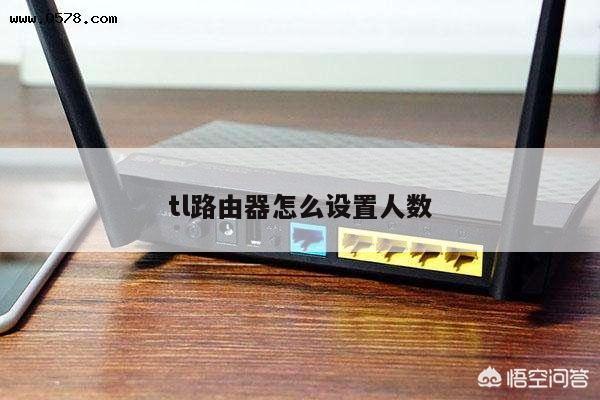
2. 外部存储支持:确保路由器支持外部存储设备,如USB或硬盘驱动器,以便将照片备份到这些设备上。
3. 数据传输速度:选择具有较高数据传输速度的路由器,以便能够快速备份照片。
步骤二:连接路由器和设备
一旦选择了合适的路由器,我们需要将其与我们的设备连接起来。我们可以通过Wi-Fi或以太网连接将设备连接到路由器。确保设备与路由器的连接稳定和可靠。
步骤三:设置路由器
一旦设备与路由器连接成功,我们需要进行一些设置来备份照片。以下是一些常见的设置步骤:
1. 登录路由器管理界面:打开浏览器,并输入路由器的IP地址。路由器的IP地址可以在路由器的说明书或标签上找到。输入用户名和密码登录路由器管理界面。
2. 创建共享文件夹:在路由器管理界面中,找到共享文件夹设置选项。创建一个新的共享文件夹,并将其命名为“照片备份”或类似的名称。
3. 设置备份规则:在共享文件夹设置中,我们可以设置备份规则,例如备份频率、备份时间等。根据个人需求进行设置。
4. 连接外部存储设备:如果我们希望将照片备份到外部存储设备上,我们需要将该设备连接到路由器的USB或硬盘驱动器接口上。
步骤四:开始备份照片
一旦设置完成,我们可以开始备份照片了。以下是备份照片的步骤:
1. 将照片复制到共享文件夹:将要备份的照片复制到我们在步骤三中创建的共享文件夹中。我们可以直接将照片拖放到共享文件夹中,或使用文件管理工具进行复制。
2. 等待备份完成:一旦照片复制完成,我们需要等待备份过程完成。备份的时间取决于照片的数量和大小,以及路由器的传输速度。
注意事项:
在备份照片时,我们应该注意以下几点:
1. 定期检查备份:定期检查备份是否成功,并确保照片的完整性。如果发现备份有问题,及时采取措施修复。
2. 备份多个存储设备:为了更好地保护照片,我们可以考虑备份到多个存储设备上,例如外部硬盘驱动器或云存储服务。
3. 定期清理存储空间:由于照片文件通常占据较大的存储空间,我们应该定期清理存储空间,删除不需要的照片或将其移动到其他存储设备上。
总结
使用路由器备份照片是一种方便、安全和可靠的方法。通过选择适合的路由器,并按照上述步骤进行设置和操作,我们可以轻松地备份和存储大量的照片。记住关注备份的定期性和完整性,并定期清理存储空间,以确保照片的安全和可靠性。