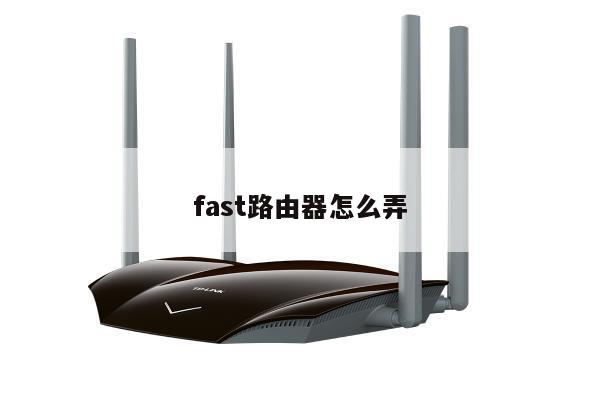
无线路由器连接设备:详细设置指南及常见问题解答
无线路由器连接设备的设置指南及常见问题解答
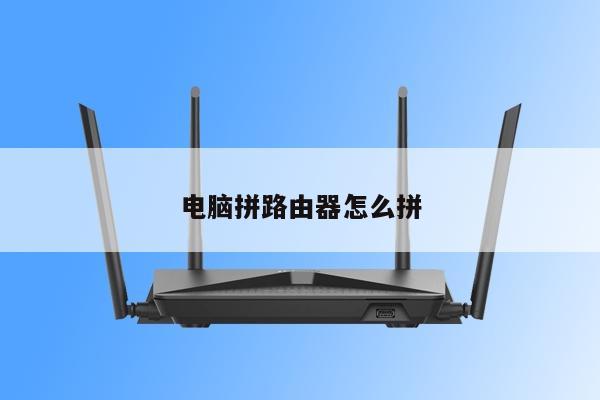
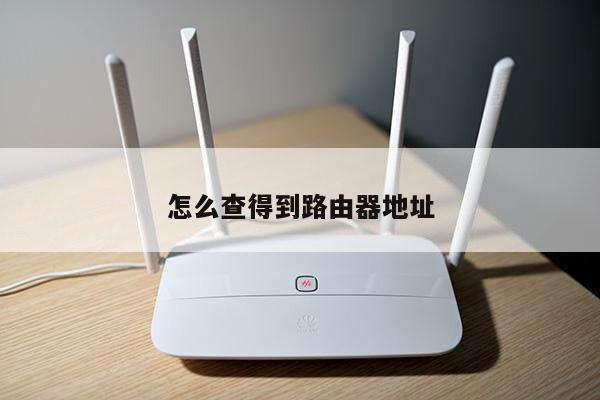
在现代科技发展的时代,无线路由器已成为我们生活中不可或缺的设备之一。它可以将互联网信号无线传输到我们的各种设备上,包括手机、平板电脑、电视、游戏机等。对于许多人来说,无线路由器的设置可能会有些困惑。本文将为您提供一个详细的设置指南,帮助您轻松连接设备,并解答一些常见问题。
无线路由器设置指南
1. 确保您的无线路由器已正确连接到互联网,并且电源已打开。

2. 打开您的设备(如电脑或手机)的Wi-Fi设置。
3. 在可用的Wi-Fi网络列表中,找到您的无线路由器的名称(通常是一个SSID,即服务集标识)。
4. 点击或选择您的无线路由器的名称,并输入您的无线路由器的密码(如果有)。
5. 等待几秒钟,您的设备将成功连接到无线路由器,并获得互联网访问权限。
常见问题解答
1. 无线路由器的默认登录用户名和密码是什么?
每个无线路由器的默认登录用户名和密码都可能不同。您可以在无线路由器的用户手册或背面贴纸上找到这些信息。如果您无法找到,请尝试使用常见的默认用户名和密码,如“admin”和“password”。
2. 我忘记了我的无线路由器密码怎么办?
如果您忘记了无线路由器的密码,您可以通过将路由器恢复到出厂设置来重置密码。您可以在路由器背面找到一个小孔,使用针或类似的工具按下该按钮,将路由器恢复到出厂设置。
3. 我的设备无法连接到无线路由器,怎么解决?
请确保您的设备与无线路由器的距离不超过合理范围,并且没有任何物理障碍阻挡信号。您还可以尝试重启无线路由器和设备,以及检查无线路由器的设置是否正确。
4. 我的无线路由器信号不稳定,有时会断开连接,该怎么办?
这可能是由于无线路由器的信号干扰或距离过远引起的。您可以尝试将路由器放置在更靠近设备的位置,或者使用信号增强器来增强信号覆盖范围。确保路由器固件是最新的,可以通过访问制造商的官方网站来获取更新。
总结: