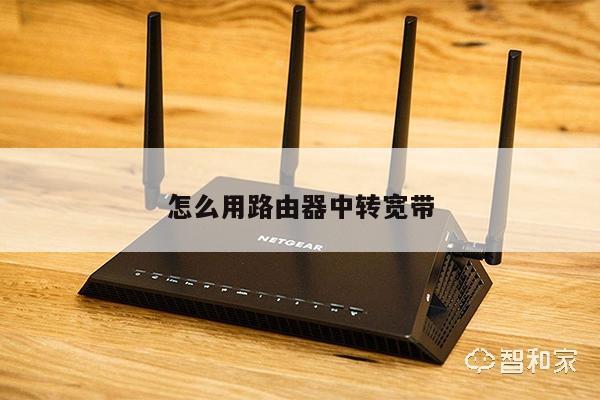
如何设置无线路由器的静态IP?详细步骤和注意事项
在无线网络中,路由器是连接互联网和局域网设备的关键设备。无线路由器可以使用动态IP或静态IP来分配IP地址。动态IP是由互联网服务提供商(ISP)自动分配的,而静态IP是手动配置的。静态IP对于需要远程访问网络设备或需要特定IP地址的应用程序非常重要。在本文中,我们将详细介绍如何设置无线路由器的静态IP。
步骤1:登录路由器管理界面
您需要登录到路由器的管理界面。打开您的互联网浏览器,输入路由器的IP地址(通常为192.168.1.1或192.168.0.1),然后按下Enter键。您将被要求输入用户名和密码。如果您没有更改过默认凭据,则可以在路由器的用户手册或制造商的网站上找到默认的用户名和密码。

步骤2:查找静态IP设置选项
一旦成功登录到路由器的管理界面,您需要查找静态IP设置选项。这个选项通常位于网络设置、LAN设置或IP设置菜单下。不同的路由器品牌和型号可能会有所不同,但通常都会有一个类似于“静态IP设置”、“固定IP地址”或“手动IP分配”的选项。
步骤3:配置静态IP地址
在静态IP设置选项中,您将看到一些字段需要填写。以下是需要配置的字段:
- IP地址:在这里输入您想要分配给路由器的静态IP地址。确保选择一个未被其他设备使用的IP地址。
- 子网掩码:子网掩码用于确定网络中的主机和网络地址。子网掩码为255.255.255.0。
- 默认网关:默认网关是连接到其他网络的设备的IP地址。它是您的ISP提供的路由器的IP地址。
- 首选DNS服务器和备用DNS服务器:DNS服务器用于将域名解析为IP地址。您可以使用您的ISP提供的DNS服务器,也可以使用公共DNS服务器,如Google DNS(8.8.8.8和8.8.4.4)。
步骤4:保存设置并重新启动路由器
完成配置后,确保保存您的设置。重新启动路由器以使新的静态IP设置生效。您可以在路由器管理界面的系统设置或管理选项卡下找到重新启动选项。
注意事项:
- 在设置静态IP之前,请确保您了解您的网络配置和要分配的IP地址范围。
- 在选择静态IP地址时,确保不要与其他设备冲突。
- 如果您不确定如何配置静态IP,请参考您的路由器的用户手册或制造商的网站。
- 在更改路由器的设置之前,建议备份您的路由器配置,以防止意外的设置更改。