无线路由器54m设置教程:详细步骤和技巧
无线路由器54m是一种常见的无线网络设备,它可以提供高速的无线上网体验。在这篇文章中,我们将详细介绍如何设置无线路由器54m,并提供一些技巧和注意事项,以帮助您更好地使用和优化您的无线网络。
1. 连接无线路由器
确保您已经购买了一台无线路由器54m,并将其与电源连接。使用一根网线将无线路由器的LAN口与您的电脑连接。您可以通过有线方式进行设置和配置。

2. 访问路由器管理界面
打开您的浏览器,输入无线路由器的默认IP地址(通常为192.168.1.1或192.168.0.1)并按下回车键。这将打开路由器的管理界面,您需要输入默认的用户名和密码进行登录(默认情况下,用户名和密码通常为admin)。
3. 修改无线网络名称(SSID)
在路由器管理界面中,找到无线设置选项,并点击进入。在这里,您可以修改无线网络名称(也称为SSID)。选择一个易于记忆的名称,并确保启用广播,以便其他设备可以找到您的无线网络。
4. 设置无线加密方式
在无线设置选项中,您还可以设置无线网络的加密方式和密码。选择一种安全性较高的加密方式(如WPA2-PSK),并设置一个强密码。确保将密码保存在安全的地方,并定期更换以保护您的网络安全。
5. 配置无线频道
无线路由器可以工作在不同的频道上,以减少干扰并提供更稳定的信号。在无线设置选项中,您可以选择一个较少使用的频道,以获得更好的无线网络性能。建议使用无线扫描工具来查找最佳的频道设置。
6. 设置IP地址分配
路由器通常具有DHCP功能,可以自动为连接到网络的设备分配IP地址。在无线设置选项中,您可以启用或禁用DHCP功能,并设置IP地址的起始范围。确保设置一个足够大的地址范围,以满足您的设备连接需求。
7. 更新路由器固件
路由器制造商会不断发布新的固件版本,以修复漏洞并提供更好的性能。在路由器管理界面中,找到固件升级选项,并检查是否有可用的更新。如果有,按照说明进行固件升级,以确保您的路由器始终运行在最新的版本上。
8. 设置无线网络范围和信号强度
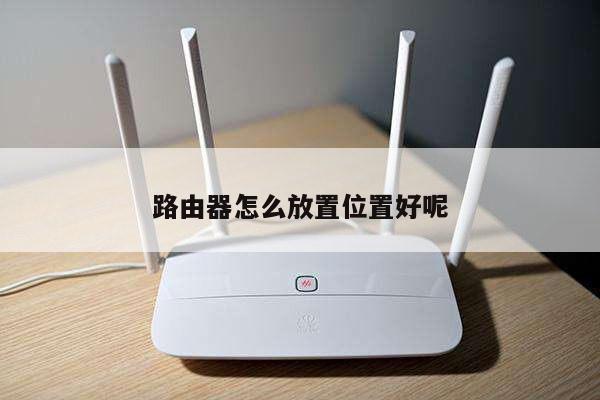
如果您的无线网络信号覆盖范围较小或信号强度较弱,您可以调整路由器的天线方向和位置,以改善信号覆盖和强度。尽量将路由器放置在中央位置,并避免与其他电子设备(如微波炉和电话)靠近,以减少干扰。
总结
通过按照以上步骤进行设置和配置,您可以轻松地设置无线路由器54m,并获得更稳定和安全的无线网络连接。定期检查并更新路由器固件,以确保您的网络始终保持最佳状态。保持网络安全意识,使用强密码和适当的加密方式来保护您的无线网络免受未经授权的访问。祝您享受顺畅的无线上网体验!