如何使用BT下载路由器进行无线路由设置?
在现代社会中,无线路由器已经成为人们生活中不可或缺的一部分。它为我们提供了便捷的无线网络连接,使我们能够随时随地享受互联网的便利。而BT下载路由器则更进一步,它不仅可以提供无线网络连接,还能够支持BT下载功能,让我们能够更方便地下载各种文件。本文将详细介绍如何使用BT下载路由器进行无线路由设置。
1. 选择合适的BT下载路由器
在开始无线路由设置之前,首先需要选择一款适合的BT下载路由器。市面上有许多不同品牌和型号的BT下载路由器可供选择。在选择时,可以考虑以下几个因素:

- 速度和性能:确保路由器具有足够的速度和性能来满足您的需求。
- 覆盖范围:选择具有较大覆盖范围的路由器,以确保无线网络信号能够覆盖到您需要的区域。
- BT下载功能:确保路由器支持BT下载功能,并具有稳定的下载速度。
2. 连接路由器
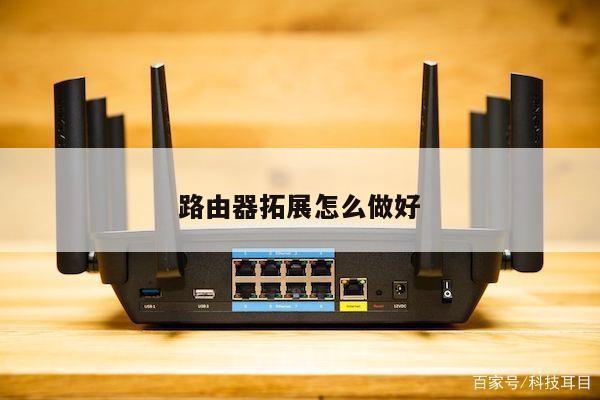
在进行无线路由设置之前,首先需要将BT下载路由器连接到电源并与您的宽带连接。通常情况下,您只需要将宽带连接线插入路由器的WAN口,然后将路由器连接到电源即可。
3. 登录路由器管理界面
一旦路由器连接成功,您需要登录路由器的管理界面来进行无线路由设置。通常情况下,您可以在浏览器中输入路由器的默认IP地址(例如192.168.1.1)来访问管理界面。如果您不知道路由器的默认IP地址,可以查看路由器的用户手册或者在互联网上搜索相关信息。
4. 配置无线网络
在路由器管理界面中,您可以找到无线网络设置选项。在这里,您可以设置无线网络的名称(SSID)、加密方式和密码等。确保您的无线网络密码足够强大,以避免被他人非法使用。
5. 启用BT下载功能
在路由器管理界面中,您还可以找到BT下载设置选项。在这里,您可以启用BT下载功能,并设置下载速度限制、下载目录等。确保您的设置符合您的需求,并且能够提供稳定的下载速度。
6. 连接设备
一旦您完成了无线路由设置和BT下载设置,您可以开始连接您的设备到无线网络。您可以通过在设备的无线网络设置中搜索并选择您的无线网络名称(SSID),然后输入您设置的密码来连接。
7. 开始使用
您已经成功设置了BT下载路由器的无线路由功能。您可以开始使用无线网络进行上网和下载各种文件了。记得定期检查和更新路由器的固件,以确保您的路由器始终保持最新和最安全的状态。
总结起来,使用BT下载路由器进行无线路由设置并不复杂。只需要选择合适的路由器、连接路由器、登录管理界面、配置无线网络和启用BT下载功能,然后连接设备,即可开始享受无线网络的便利和BT下载的乐趣。希望本文对您有所帮助!