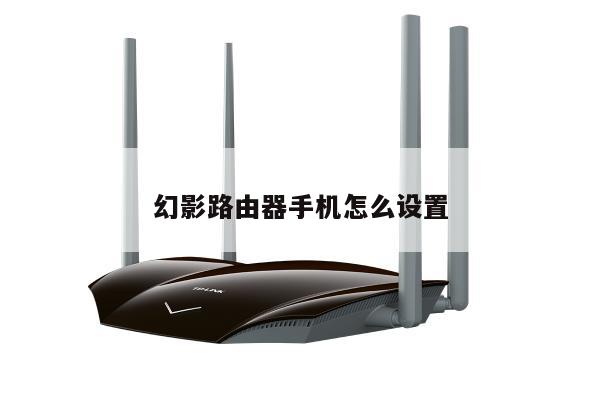
如何正确桥接电信路由器并进行无线路由设置
在如今高速发展的互联网时代,无线路由器成为了我们生活中不可或缺的一部分。在家庭或办公室中,我们经常需要使用无线网络来连接多个设备,以便进行各种在线活动。为了实现更稳定和高速的无线网络连接,很多人选择使用电信路由器进行无线路由设置。本文将介绍如何正确桥接电信路由器并进行无线路由设置,以提供给读者一个详细的指南。
1. 桥接电信路由器
桥接电信路由器是将其设置为无线中继器的一种方式,以扩大无线信号的覆盖范围。以下是桥接电信路由器的步骤:

步骤一:首先,将电信路由器连接到电脑上,通过网线插入电信路由器的LAN口。
步骤二:打开电脑上的浏览器,输入电信路由器的默认IP地址(通常为192.168.1.1)并按下回车键。
步骤三:输入默认的用户名和密码登录到电信路由器的管理界面。
步骤四:在管理界面中,找到“无线设置”或“无线网络”选项。在这里,您可以设置无线网络的名称(SSID)和密码。
步骤五:找到“桥接模式”或“中继模式”选项,并将其启用。根据电信路由器的型号,可能还需要选择主路由器的无线网络。
步骤六:保存设置并重启电信路由器。您的电信路由器已成功桥接为无线中继器。
2. 无线路由设置
一旦您成功桥接了电信路由器,接下来就是进行无线路由设置。以下是无线路由设置的步骤:
步骤一:将您的电脑或移动设备连接到新设置的无线中继器。您可以在设备的无线网络列表中找到并选择该网络。
步骤二:输入之前设置的无线网络密码,连接到无线中继器。
步骤三:打开浏览器,输入无线中继器的默认IP地址(通常为192.168.1.1)并按下回车键。
步骤四:输入默认的用户名和密码登录到无线中继器的管理界面。
步骤五:在管理界面中,找到“无线设置”或“无线网络”选项。在这里,您可以设置无线网络的名称(SSID)和密码。
步骤六:根据需要,您还可以设置其他无线网络的安全选项,如加密方式和访问控制。
步骤七:保存设置并重启无线中继器。您的无线网络已成功设置。
总结
正确桥接电信路由器并进行无线路由设置是确保您家庭或办公室无线网络连接稳定和高速的重要步骤。通过按照上述步骤进行操作,您可以轻松地将电信路由器桥接为无线中继器,并设置无线网络的名称和密码。请记住,为了保护您的无线网络安全,建议您使用强密码,并定期更改密码。希望本文对您有所帮助,祝您在无线路由设置中取得成功!