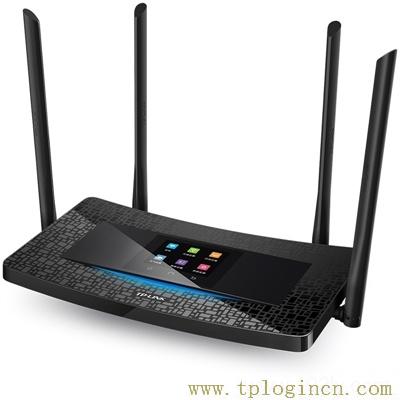
双天线tp-link路由器设置
在这篇文章中,我们将为您介绍有关双天线tp-link路由器设置和双天线路由器天线怎么摆的最新信息和趋势。如果您觉得这篇文章有帮助,请分享给您的朋友们,并收藏本站,以便获得更多类似的有用信息。
本文内容目录一览:
- 1、tplink无线路由器手机怎么设置方法
- 2、TP-Link路由器怎么设置Wifi无线网络?
- 3、联通光猫怎么连接tp-link无线路由器设置
- 4、设置TP-LINK双频并发路由器WDS的方法步骤
- 5、TP-LINK路由器怎么设置双WAN口
tplink无线路由器手机怎么设置方法
tplink路由器用手机设置的方法 用手机搜索连接的无线路由器,并紧紧连接(默认没有密码)。连接成功后,打开浏览器输入路由器管理地址:19161。
第一步:在手机设置-WLAN界面打开WLAN,并找到无线路由器的名称。第二步:点击该WiFi名称连接上。
把你的tp路由器放置在光猫/宽带网线接口的旁边,并接通电源,然后按照下面的方法进行网线连接。如果是光纤宽带,需要把从光猫的网口(LAN口)接出来的网线,连接到tp路由器的WAN口 或者 WAN/LAN 口。
打开手机浏览器,输入“19160.1”进入路由器设置页面。在路由器页面左侧选择“设置向导”。在设置向导中选择“让路由器自动选择上网方式(推荐)”并点击下一步。
这个步骤也很简单,就是让你自己的手机,先搜索、连接到TP-Link TL-WR886N路由器的无线信号,如下图所示。
具体方法如下:首先要连接好无线路由器和网线、调制解调器。要确保网络畅通、所有指示灯都正常亮着。然后打开手机设置,连接没有密码信号且为满格的无线。打开手机浏览器,输入无线路由器的地址:19161。

TP-Link路由器怎么设置Wifi无线网络?
首先在电脑中打开浏览器,然后输入TP-Link无线路由器后台登录地址,一般默认都是19161,之后按回车键就可以进入路由器管理登录界面,输入用户名和密码登录即可。
首先第一步根据下图所示,先用网线连接光猫与WAN口,接着用网线连接电脑与LAN口,然后连接电源打开路由器。 第二步先打开电脑浏览器,接着在地址栏中输入【19161】,然后按下【回车】键。
硬件部分的连接:用一根网线将光猫的任意一个网口与无线路由器的WLAN口相连,局域网中的其它电脑需要通过有线方式上网的,就可以通过网线将电脑的网上与无线路由器的LAN口相连即可。重新设置路由器的IP地址。
重启路由器步骤七:重启路由器。连接无线网步骤八:你可以把电脑与TP-LINK连接的网线拔掉,完后使用无线网卡连接,或者手机设置“无线和网络”里“WLAN设置”,找到你的无线接入点连接上网。
首先,请把TP-Link AC1200双频路由器的WAN口,用网线连接到猫的网口; 如果宽带没有用到猫,请把入户的宽带网线,插在TP-Link AC1200双频路由器的WAN口。然后把电脑用网线连接到TP-Link AC1200路由器的LAN接口。
进入浏览器后输入路由器地址,回车后登录tplink路由器。接下来输入路由器密码进行登录。设置接口类型,选择路由设置后点击上网设置,设置WAN口类型为自动获取。
联通光猫怎么连接tp-link无线路由器设置
步骤一:物理连接光猫和TP-LINK路由器首先,需要用一根网线将光猫和TP-LINK路由器物理连接起来。将网线一端连接到光猫的LAN口(网口),另一端连接到TP-LINK路由器的WAN口或WAN/LAN口。
首先第一步根据下图所示,先用网线连接光猫与WAN口,接着用网线连接电脑与LAN口,然后连接电源打开路由器。 第二步先打开电脑浏览器,接着在地址栏中输入【19161】,然后按下【回车】键。
第一步,在浏览器中输入tplink登录网址,出现界面如下图。第二步,进入tplink首页后,选中路由器设置选项,进入到TP-LINK ID设置页。第三步,选中上网设置选项,根据提示输入账号密码。
设置TP-LINK双频并发路由器WDS的方法步骤
1、TL-WDR4310 B DHCP服务器,保留主路由(此例中主路由为TL-WDR4310 A)的DHCP服务器。
2、设置步骤:首先要查看2个无线路由器的无线MAC地址\主路由器,AP1配置。
3、修改LAN口IP地址。在网络参数-LAN口设置中,修改IP地址和B路由器不同(防止IP地址冲突),如19162,保存,路由器会自动重启。启用WDS功能。
4、设置方法见下面:打开路由器app,点击工具箱下的无线桥接,点击打开页面上的无线桥接开关,点击页面下方的扫描添加的选项。找到要桥接的主路由器,点击它。输入要桥接的路由器的wifi密码即可。
TP-LINK路由器怎么设置双WAN口
1、首先第一步先打开电脑浏览器,接着根据下图箭头所指,在地址栏中输入路由器管理IP。如果不知道地址的话,可以查看路由器背面。
2、首先,把TP-Link路由器接上电源和网线后,打开IE浏览器,在地址栏输入“19161”。其次,在登陆界面,输入“用户名 和 密码”。最后,点击确定,即可设置成功。
3、最佳答案先把路由器lan口用网线连接电脑,电脑浏览器输入路由器ip进设置界面,设置WAN口pppoe拨号连接,输入宽带账号密码,其他的按照路由器提示设置即可。
4、双wan口路由器设置TP-LINK的具体步骤如下:首先正确连接各设备,宽带进线接路由器的WAN口,电脑接路由器的LAN口。
5、具体连接和设置方法如下:主路由器设置方法:先将网线(总线)插在无线路由器的WAN口,用一条网线一头插入无线路由器的任意LAN口一头连接电脑网卡,开启路由器的电源。
网络安全是现代生活中不可忽视的问题,本文所介绍的路由器设置和WIFI技巧,可以让你更好地保护自己的隐私和安全。