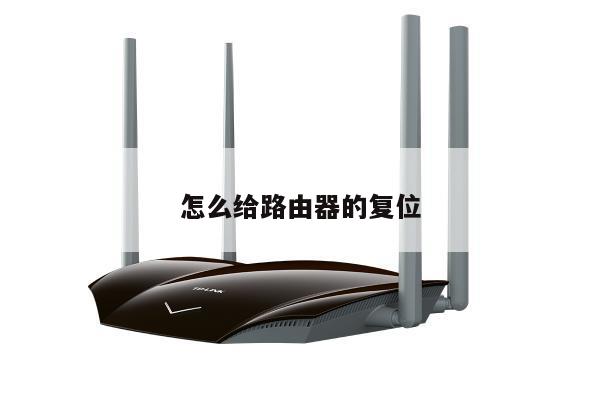
校园网水星路由器设置指南:无线路由设置详解
在校园网环境中,水星路由器是一种常见且功能强大的设备,它可以为用户提供稳定的无线网络连接。本文将详细介绍如何设置校园网水星路由器的无线路由功能,帮助您轻松搭建一个高效的无线网络环境。
1. 连接水星路由器
确保您已经正确连接了水星路由器到校园网的网络接口。通常情况下,您只需要将校园网提供的网线插入水星路由器的WAN口即可。

2. 登录水星路由器管理界面
打开您的浏览器,输入水星路由器的默认IP地址(通常为192.168.1.1)并回车。在弹出的登录界面中,输入默认的用户名和密码(通常为admin/admin)进行登录。
3. 配置无线网络参数
一旦成功登录水星路由器的管理界面,您将看到一个菜单栏,其中包含了各种设置选项。点击“无线设置”或类似的选项,进入无线网络参数配置页面。
在该页面中,您可以进行以下设置:
3.1 设置无线网络名称(SSID)
SSID是无线网络的名称,您可以根据个人喜好设置一个易于辨识的名称。确保将其设置为一个独特的名称,以避免与其他无线网络冲突。
3.2 选择无线加密方式
为了保护您的无线网络安全,建议选择一种加密方式(如WPA2-PSK),并设置一个强密码。这将防止未经授权的用户访问您的网络。
3.3 设置无线信道
无线信道决定了您的无线网络与其他无线设备之间的通信频率。通常情况下,建议选择一个不受干扰的信道,以获得更稳定的无线连接。
3.4 配置其他高级无线设置
水星路由器还提供了一些高级的无线设置选项,如无线功率调节、MAC地址过滤等。根据需要进行相应的配置。
4. 保存并应用设置
在完成无线网络参数配置后,确保点击“保存”或“应用”按钮,以使设置生效。水星路由器将重新启动并应用您所做的更改。
5. 连接无线设备
您可以使用您的无线设备(如手机、笔记本电脑等)搜索并连接到您刚刚配置的无线网络。在无线设备的网络设置中,找到您设置的无线网络名称(SSID),输入密码并连接即可。
通过按照上述步骤正确设置水星路由器的无线路由功能,您将能够在校园网环境中享受到稳定、高速的无线网络连接。请记住,为了保护您的网络安全,定期更改无线密码,并定期检查和更新水星路由器的固件版本。希望本文对您有所帮助!