安装无线路由器的视频教程及详细步骤
在现代生活中,无线路由器已经成为我们家庭网络的重要组成部分。安装无线路由器可以让我们的设备无线连接到互联网,为我们提供更加便捷的上网体验。本文将为您介绍如何通过视频教程来安装无线路由器,并提供详细步骤,让您轻松完成无线路由器的设置。
视频教程
我们来介绍一下如何找到一部适合的安装无线路由器的视频教程。您可以在各大视频网站,如YouTube、B站等搜索关键词“安装无线路由器教程”,然后根据观看量和评价选择一个质量较高的视频教程。确保视频教程的语言是您理解的,并且清晰度较高,以便您更好地跟随操作。

详细步骤
一旦您选择了一个合适的视频教程,接下来就可以按照以下详细步骤来安装无线路由器:
1. 准备工作
在开始之前,您需要确保您已经购买了一台无线路由器,并且已经准备好了所需的连接线缆和电源适配器。您还需要确保您拥有一个可用的宽带互联网连接。
2. 连接路由器
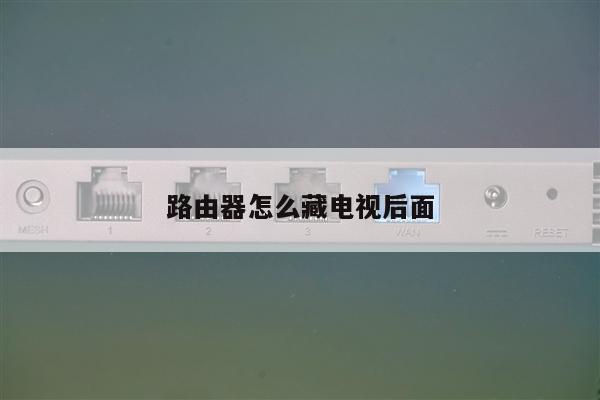
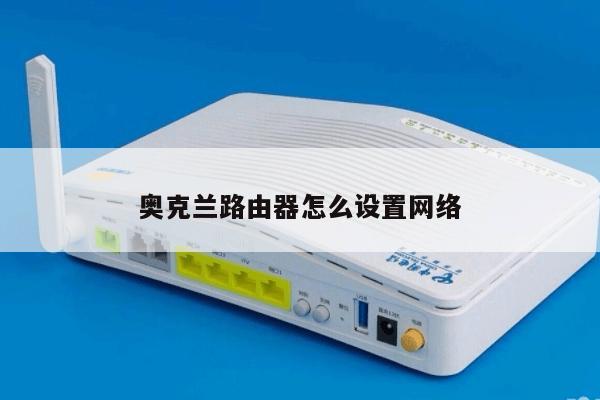
根据视频教程的指示,将您的无线路由器与宽带连接线缆进行连接。通常情况下,您需要将一端插入无线路由器的WAN口,另一端插入来自宽带提供商的线缆。
3. 电源连接
将无线路由器的电源适配器插入电源插座,并将另一端插入无线路由器的电源接口。确保路由器已经接通电源,并处于开机状态。
4. 连接设备
根据视频教程的指示,使用无线或有线方式将您的设备连接到无线路由器。您可以通过Wi-Fi连接或使用以太网线将设备连接到路由器的LAN口。
5. 设置无线路由器
打开您的设备上的浏览器,并输入无线路由器的默认IP地址。通常情况下,默认IP地址为192.168.0.1或192.168.1.1。在浏览器中输入IP地址后,按下回车键。
6. 登录路由器管理界面
根据视频教程中的说明,输入默认的用户名和密码以登录无线路由器的管理界面。如果您是第一次登录路由器,请查看路由器的说明书或相关资料以获取默认的用户名和密码。
7. 配置无线网络
在无线路由器的管理界面中,您可以进行各种设置,如无线网络名称(SSID)、密码、加密方式等。根据视频教程的指示,进行适当的设置以确保您的无线网络安全可靠。
8. 完成设置
完成无线路由器的配置后,保存设置并重新启动路由器。您的设备现在应该能够通过无线方式连接到互联网。
总结
通过观看安装无线路由器的视频教程,并按照详细步骤进行设置,您可以轻松安装和配置无线路由器。确保选择一个质量较高的视频教程,并仔细按照其中的指示操作,以确保安装过程顺利进行。安装无线路由器后,您将能够享受到更加便捷和稳定的无线网络连接。