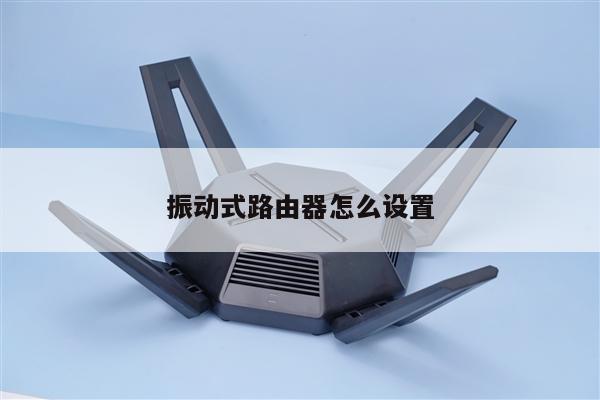
如何正确设置无线路由器和无线网卡实现高速稳定的无线网络连接
在现代生活中,无线网络已经成为我们日常生活中不可或缺的一部分。无线路由器和无线网卡是实现无线网络连接的重要组成部分。正确设置无线路由器和无线网卡可以帮助我们实现高速稳定的无线网络连接。本文将详细介绍如何进行设置,并提供一些优化建议,以确保您获得最佳的无线网络体验。
1. 选择适合的无线路由器和无线网卡
在设置无线网络之前,首先需要选择适合您需求的无线路由器和无线网卡。无线路由器的选择应考虑到覆盖范围、信号强度、频段支持等因素。无线网卡的选择应与无线路由器兼容,并具备较高的传输速度和稳定性。

2. 连接无线路由器和电脑
将无线路由器与电脑通过以太网线连接起来,确保无线路由器能够正常工作。在连接过程中,确保以太网线插入正确的端口,并检查连接状态指示灯是否亮起。
3. 进入无线路由器设置界面
打开浏览器,在地址栏中输入无线路由器的默认IP地址,并按下回车键。通常情况下,无线路由器的默认IP地址为192.168.1.1或192.168.0.1。输入正确的IP地址后,会跳转到无线路由器的设置界面。
4. 设置无线网络名称(SSID)和密码
在无线路由器的设置界面中,找到“无线设置”或类似选项。在该选项中,您可以设置无线网络的名称(SSID)和密码。SSID是无线网络的名称,密码用于保护无线网络的安全性。建议将密码设置为复杂且不易被猜测的组合,以防止未经授权的访问。
5. 选择适当的无线频段和信道
无线路由器通常支持2.4 GHz和5 GHz两个频段。2.4 GHz频段具有较好的穿墙能力,但传输速度较慢。5 GHz频段传输速度更快,但信号穿墙能力较差。根据您的需求选择合适的频段,并选择一个较少干扰的信道,以提高无线网络的稳定性和速度。
6. 配置无线网卡
打开电脑的网络设置界面,找到无线网卡的选项。在该选项中,您可以搜索并连接到您所设置的无线网络。输入正确的密码后,您的电脑将成功连接到无线网络。
7. 优化无线网络设置
为了获得最佳的无线网络体验,您可以考虑以下优化建议:
- 将无线路由器放置在中央位置,以最大限度地覆盖整个区域。
- 避免将无线路由器放置在与其他电子设备(如微波炉、蓝牙设备等)靠近的位置,以减少干扰。
- 定期更新无线路由器的固件,以确保获得最新的性能和安全性改进。
- 如果您的无线网络经常遇到问题,您可以尝试重启无线路由器和电脑,或者重置无线路由器的设置。
总结
通过正确设置无线路由器和无线网卡,您可以实现高速稳定的无线网络连接。选择适合的设备,连接并设置无线路由器,配置无线网卡,并进行一些优化调整,可以帮助您获得最佳的无线网络体验。请根据您的需求和实际情况进行设置,并随时调整和优化以满足您的需求。