小米路由器安装教程详细
在下文中,我们将讨论小米路由器安装教程详细及其相关问题,帮助您更好地理解小米路由器的安装方法步骤。
本文内容目录一览:
- 1、怎么安装小米路由器?
- 2、小米路由器如何安装
- 3、小米路由器怎么设置安装
- 4、如何安装小米无线路由器
- 5、小米路由器怎么安装?
怎么安装小米路由器?
1、用一根网线连接ADSL Modem(猫)或者光纤猫与小米路由器的蓝色WLAN端口;如果大家的宽带接入方式直接是入户网线,那么这样的网线直接与小米路由器的蓝色WLAN端口相连接。
2、安装过程非常简单:连上电源、插上网线(后部蓝色的网口),路由器就进入工作状态。手机设置在手机无线网络列表界面,搜索以“Xiaomi”开头的热点(无密码),选择并连接至小米路由器。
3、在浏览器中输入191631,按下回车按键,然后点击“同意、继续”。填写宽带账号,宽带密码,点击“下一步”。自定义设置“WiFi名称”、“WiFi密码”,点击“下一步”。

小米路由器如何安装
安装过程非常简单:连上电源、插上网线(后部蓝色的网口),路由器就进入工作状态。手机设置在手机无线网络列表界面,搜索以“Xiaomi”开头的热点(无密码),选择并连接至小米路由器。
在浏览器中输入191631,按下回车按键,然后点击“同意、继续”。填写宽带账号,宽带密码,点击“下一步”。自定义设置“WiFi名称”、“WiFi密码”,点击“下一步”。
如果家里没有电脑,也可以通过手机或平板电脑来安装小米路由器。首先需要确保手机或平板电脑连接到了家里的Wi-Fi网络,然后打开小米路由器的包装盒,取出路由器和电源适配器。
其实安装非常简单,连上电源、插上网线(后部蓝色网口),路由器就进入状态。我们可以用小米路由器专门的 app 来管理,不过实际上在手机上就能直接完成设置。
接下来打开浏览器,输入“191631”打开小米路由器管理界面,然后输入“管理密码”进行登陆操作。3当然如果电脑端安装有无线网卡,我们也可以通过连接含有“Xiaomi”的热点来通过无线方式连接小米路由器。
小米路由器怎么设置安装
插上电源连接网络 路由器插上电源线和网线,打开手机,连接小米路由器的WiFi信号。输入网址设置密码 打开手机浏览器,输入网址,点击第一个选项,设置新的WiFi信号名和密码,还有管理密码。
在浏览器中输入191631,按下回车按键,然后点击“同意、继续”。填写宽带账号,宽带密码,点击“下一步”。自定义设置“WiFi名称”、“WiFi密码”,点击“下一步”。
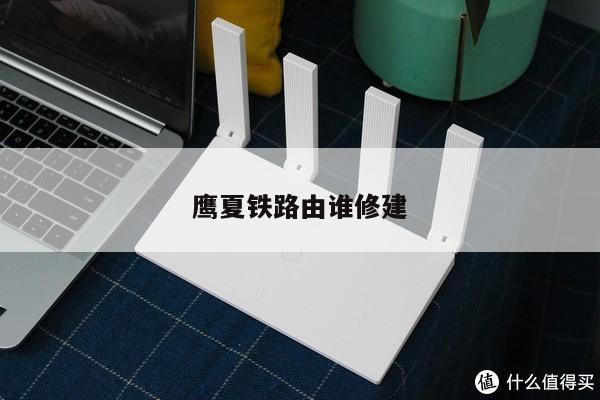
插上电源线,插上网线。上电以后,网线正常会亮黄灯。展开翅膀,准备配置。小米路由器3简介:小米路由器3是小米公司推出的第三代路由器,采用4根天线设计,售价为149元。
首页要正确的安装、连接路由器,光猫网口1或者入户宽带的网线连接到小米路由器的WAN网口,路由器LAN网口连接至电脑主机。(最新小米路由器不分WAN/LAN口,可以随便插,请注意区分。
END手机端设置小米路由器打开手机无线网络开关,搜索以“Xiaomi”开头的热点,此时将自动连接至小米路由器。当连接小米路由器完成后,会弹出下载“客户端”的界面,此时直接点击进行下载安装。
如何安装小米无线路由器
小米路由器正确的安装方法 小米路由器通电的情况下,用一根网线连接ADSL Modem(猫)或者光纤猫与路由器的蓝色WLAN端口。如果宽带接入方式直接是入户网线,那么这样的网线直接与路由器的蓝色WLAN端口相连接。
开启无线连接功能,设置无线的连接名称,其他选项通常默认即可。设置无线连接的密码,根据下图进行设置。注意:不同品牌路由器的设置界面不同,但大同小异,通过引导可以完成相关设置。
打开电脑浏览器地址栏,然后输入191631(或者miwifi.com),进入小米路由器mini设置界面,然后点击【开始】。
第一步:与电脑设置路由器第一步一样,将宽带网线连接到小米路由器WLAN端口,并接通电源即可。
接下来打开浏览器,输入“191631”打开小米路由器管理界面,然后输入“管理密码”进行登陆操作。3当然如果电脑端安装有无线网卡,我们也可以通过连接含有“Xiaomi”的热点来通过无线方式连接小米路由器。
主要可能是连接的方法不对造成的,比如路由器或手机未联网,未登陆小米账号等;建议按以下方法重新连接确保联网状态确保小米路由器和安卓智能手机都保持联网状态,小米路由器正常工作。
小米路由器怎么安装?
安装过程非常简单:连上电源、插上网线(后部蓝色的网口),路由器就进入工作状态。手机设置在手机无线网络列表界面,搜索以“Xiaomi”开头的热点(无密码),选择并连接至小米路由器。
在浏览器中输入191631,按下回车按键,然后点击“同意、继续”。填写宽带账号,宽带密码,点击“下一步”。自定义设置“WiFi名称”、“WiFi密码”,点击“下一步”。
首先接通小米路由器电源,将宽带线路与小米路由器蓝色“Internet接口”或“WLAN”接口相连,然后利用网线将小米路由器黑色LAN口与电脑网卡相连就可以啦。
其实安装非常简单,连上电源、插上网线(后部蓝色网口),路由器就进入状态。我们可以用小米路由器专门的 app 来管理,不过实际上在手机上就能直接完成设置。
安装路由器 如果你的路由器是刚买回来,第一步当然是正确的安装路由器、连接网线了。 从光猫上接出来的网线(入户的宽带网线),要插在路由器的WAN接口/Internet接口。
具体安装方法:用一根网线连接ADSL Modem(猫)或者光纤猫与小米路由器的蓝色WLAN端口;如果大家的宽带接入方式直接是入户网线,那么这样的网线直接与小米路由器的蓝色WLAN端口相连接。
希望本文中提供的路由器和WIFI设置指南可以帮助您更好地管理和优化您的网络,使其更快、更稳定、更安全。