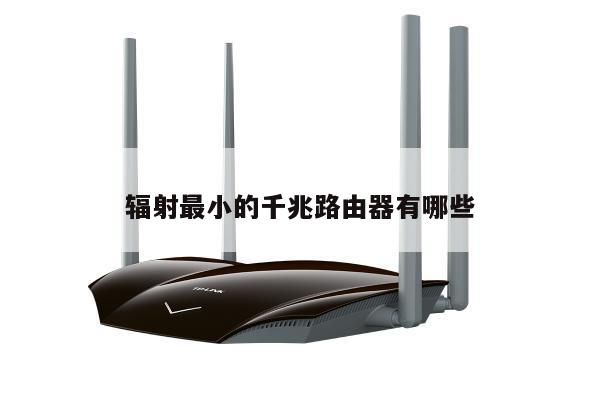
无线路由做中继:如何设置无线路由器作为中继器来扩展网络覆盖范围
无线路由器作为中继器的设置是一种常见的方法,可以帮助扩展家庭或办公室中的无线网络覆盖范围。通过将一个无线路由器配置为中继器,您可以将现有的无线信号扩展到更远的区域,以便更多的设备能够连接到网络。本文将详细介绍如何设置无线路由器作为中继器,并提供一些有关无线路由器设置的SEO相关建议。
1. 确定适合中继的无线路由器
在选择无线路由器作为中继器之前,您需要确保您的无线路由器支持中继功能。大多数现代无线路由器都具备此功能,但最好查阅设备的用户手册或生产商的官方网站以确认。确保您的无线路由器支持与现有网络相同的无线标准(如802.11ac或802.11n),以确保兼容性和最佳性能。

2. 连接无线路由器到电脑
将您的计算机通过以太网线连接到无线路由器的LAN端口。这样可以确保您可以通过浏览器访问无线路由器的管理界面。
3. 访问无线路由器的管理界面
打开您的浏览器,输入无线路由器的默认IP地址(如192.168.1.1)并按下回车键。这将打开无线路由器的管理界面。如果您不知道无线路由器的默认IP地址,可以在设备的用户手册或生产商的官方网站中找到相关信息。
4. 配置中继功能
在无线路由器的管理界面中,找到并点击“中继”或“无线中继”选项。根据您的无线路由器型号和固件版本,选项名称可能会有所不同。
5. 选择中继模式
在中继设置页面中,选择“中继模式”选项,并根据您的需求选择合适的模式。通常有两种常见的中继模式:无线基础设施中继模式和无线桥接中继模式。
- 无线基础设施中继模式:此模式将无线路由器连接到现有的主路由器,并通过创建一个新的无线网络来扩展覆盖范围。您需要输入主路由器的无线网络名称(SSID)和密码,并设置新的无线网络名称和密码。
- 无线桥接中继模式:此模式将无线路由器连接到现有的主路由器,并使用相同的无线网络名称和密码来扩展覆盖范围。此模式适用于那些希望无缝漫游的用户,因为设备可以自动切换到信号强度更好的路由器。
6. 完成设置
根据您的选择,输入所需的信息并保存设置。无线路由器将重新启动并应用新的配置。一旦设置完成,您可以将无线路由器移至所需的位置,并确保其与主路由器之间的距离适当,以获得最佳的信号强度和覆盖范围。
SEO相关建议
为了使您的文章符合SEO标准,以下是一些建议:
1. 关键词密度:在文章中适度使用关键词,但不要过度堆砌。关键词应自然地融入到文章内容中。
2. 高质量内容:确保您的文章提供有价值的信息,并解答读者的问题。提供详细的步骤和明确的指导,以帮助读者正确设置无线路由器作为中继器。
3. 内部链接:在文章中添加适当的内部链接,以便读者可以轻松导航到其他相关文章或页面。
4. 图片优化:在文章中使用相关的图片,并为每个图片添加描述性的文件名和ALT标签。这有助于提高文章的可读性和搜索引擎的理解。