无法连接路由器设置:如何解决无线路由器设置问题
在现代家庭和办公环境中,无线路由器是连接互联网的关键设备。有时候我们可能会遇到无法连接路由器设置的问题,这给我们的网络体验带来了困扰。本文将详细介绍如何解决无法连接路由器设置的常见问题,以确保您能够顺利设置和管理您的无线网络。
1. 检查物理连接
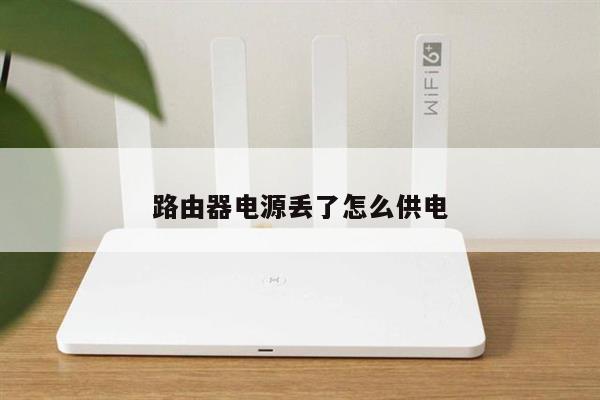
确保您的路由器与电源插座连接良好,并且电源适配器正常工作。检查路由器的电源指示灯是否亮起,以确认供电正常。确保您的计算机或移动设备与路由器之间的物理连接(如以太网线或Wi-Fi信号)稳定。

2. 检查网络设置
在您的计算机或移动设备上,打开网络设置并确保正确连接到您的无线网络。检查您的设备是否配置为自动获取IP地址和DNS服务器地址。如果您使用的是静态IP地址,请确保您输入了正确的IP地址、子网掩码和网关。
3. 重启路由器和设备
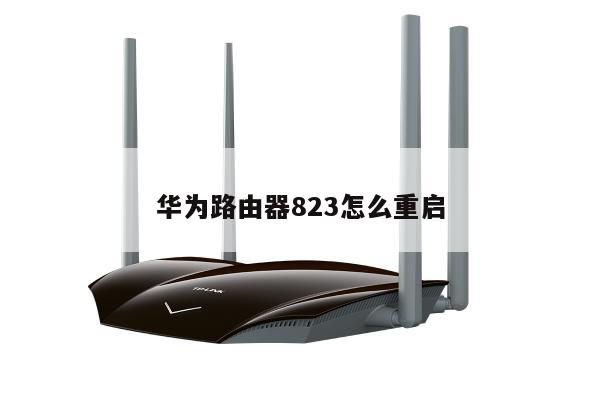
有时候,路由器和设备之间的通信问题可能导致无法连接路由器设置。尝试重新启动您的路由器和计算机或移动设备,以清除任何临时故障。关闭设备,拔掉路由器的电源线,等待几分钟后重新插上电源线并打开设备。
4. 检查路由器配置
登录到您的路由器管理界面,通常通过在浏览器中输入默认网关IP地址来访问。输入正确的用户名和密码,进入路由器设置页面。确保您的路由器配置正确,包括网络名称(SSID)、加密类型和密码等。如果您不确定配置的详细信息,请参考您的路由器用户手册或联系您的网络服务提供商。
5. 更新路由器固件
路由器固件是控制路由器操作的软件。时不时地,路由器制造商会发布新的固件版本,以修复漏洞、改进性能和添加新功能。登录到您的路由器管理界面,检查是否有可用的固件更新。如果有,请按照制造商的指示进行更新。
6. 重置路由器
如果上述方法都无法解决问题,您可以尝试将路由器恢复到出厂设置。这将清除您之前进行的任何自定义设置,并将路由器恢复到初始状态。通过按住路由器背面的重置按钮几秒钟,可以将路由器重置为出厂设置。您可以重新配置路由器并尝试连接。
7. 联系技术支持
如果您仍然无法连接路由器设置,或者遇到其他技术问题,不要犹豫与路由器制造商或网络服务提供商的技术支持团队联系。他们将能够为您提供更专业的帮助和指导,以解决您的问题。
总结起来,无法连接路由器设置可能是由于物理连接问题、网络设置错误、通信故障、路由器配置错误、过时的固件或其他原因引起的。通过检查和调整这些方面,您应该能够解决大多数无法连接路由器设置的问题,并重新获得顺畅的网络体验。如果您遇到困难,请随时寻求专业技术支持。