路由器和猫睡觉:如何正确设置无线路由器
无线路由器是我们日常生活中必不可少的设备之一,它为我们提供了便捷的无线上网体验。很多人在使用无线路由器时遇到了各种问题,比如信号不稳定、速度慢等。这些问题往往源自于路由器的错误设置。本文将为您详细介绍如何正确设置无线路由器,以解决这些问题。
一、了解无线路由器的基本知识
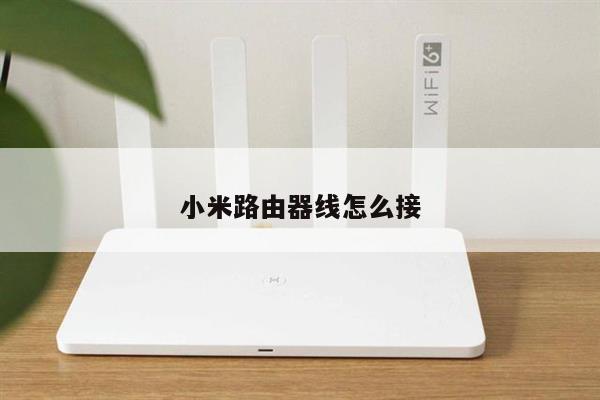
在开始设置无线路由器之前,我们首先需要了解一些基本知识。无线路由器是一种将互联网信号转换为无线信号的设备,它可以连接多个设备并提供无线上网功能。无线路由器通常由以下几个部分组成:无线天线、以太网口、电源接口等。

二、连接无线路由器
正确连接无线路由器是设置的第一步。将无线路由器的电源线插入电源插座,并打开电源开关。接下来,将宽带接入设备(如光猫)的网线插入无线路由器的WAN口。将电脑或其他设备的网线插入无线路由器的LAN口。无线路由器就与宽带接入设备和电脑建立了连接。
三、登录无线路由器管理界面
要进行无线路由器的设置,我们需要登录到无线路由器的管理界面。通常情况下,我们可以在浏览器的地址栏中输入路由器的默认IP地址(如192.168.1.1)来访问管理界面。如果您不清楚路由器的默认IP地址,可以查看路由器的说明书或在互联网上搜索相关信息。
四、设置无线网络名称(SSID)
无线网络名称,即SSID(Service Set Identifier),是用于识别无线网络的名称。在管理界面中,我们可以设置一个易于记忆的无线网络名称,并选择一个安全性较高的加密方式,如WPA2-PSK。其他人就无法随意连接到我们的无线网络,保障了网络的安全性。
五、设置无线密码
设置一个强密码是保护无线网络安全的重要措施之一。在管理界面中,我们可以设置一个包含字母、数字和特殊字符的复杂密码,并将其应用到无线网络中。只有知道密码的人才能连接到我们的无线网络,有效地防止了未授权的访问。
六、调整无线信号强度
无线信号强度的调整对于提升无线网络的覆盖范围和稳定性非常重要。在管理界面中,我们可以选择合适的信号强度,以满足不同的使用需求。通常情况下,我们可以将无线信号强度调整为中等或高等,以获得更好的无线网络体验。
七、优化无线信道
无线信道的选择对于减少干扰、提高无线网络速度非常重要。在管理界面中,我们可以选择一个较少被其他无线网络使用的信道,以避免干扰。无线路由器会自动选择一个较空闲的信道,但我们也可以手动选择一个最佳的信道来优化无线网络性能。
八、定期更新路由器固件
路由器固件的更新可以修复一些已知的漏洞和问题,提升路由器的稳定性和安全性。在管理界面中,我们可以检查是否有新的固件版本,并进行更新。更新固件的过程可能需要一些时间,请耐心等待并确保不要中断更新过程。
九、重启路由器
如果您在使用无线路由器时遇到了问题,重启路由器可能是解决问题的有效方法之一。在管理界面中,我们可以找到重启路由器的选项,并点击执行。重启过程中,请不要断开电源或进行其他操作,以免造成不必要的损坏。
十、寻求专业帮助
如果您在设置无线