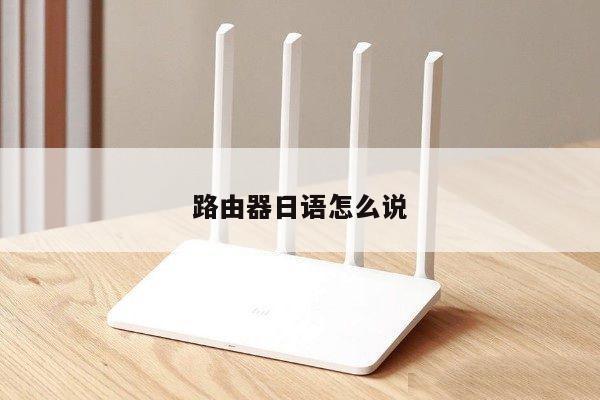
如何设置电脑IP地址以连接无线路由器?详细步骤教程
无线路由器已经成为我们日常生活中不可或缺的设备之一。要成功连接无线路由器,首先需要正确设置电脑的IP地址。本文将详细介绍如何设置电脑IP地址以连接无线路由器的步骤和方法。
步骤一:了解IP地址的基本概念
在开始设置电脑IP地址之前,我们需要了解一些基本概念。IP地址是一个由数字组成的标识符,用于在网络中唯一标识设备。它分为IPv4和IPv6两种类型,其中IPv4是目前广泛使用的版本。IP地址由四个数字组成,每个数字的取值范围是0到255,例如:192.168.0.1。

步骤二:打开网络设置
我们需要打开电脑的网络设置。在Windows操作系统中,可以通过点击任务栏右下角的网络图标,然后选择“网络和Internet设置”来打开网络设置界面。
步骤三:选择网络连接类型
在网络设置界面中,我们可以看到不同的网络连接类型,包括以太网、Wi-Fi和虚拟专用网络(VPN)等。我们需要选择当前连接的网络类型,即Wi-Fi。
步骤四:进入Wi-Fi设置
在Wi-Fi设置界面中,我们可以看到当前可用的无线网络列表。找到并选择你要连接的无线路由器名称,并点击“连接”按钮。
步骤五:设置IP地址
一旦成功连接到无线路由器,我们需要设置电脑的IP地址。在Wi-Fi设置界面中,找到并点击“更改适配器选项”链接。
步骤六:选择网络适配器
在网络适配器选项界面中,我们可以看到所有可用的网络适配器。找到当前连接的无线适配器,右键点击并选择“属性”。
步骤七:配置IP地址
在无线适配器属性界面中,找到并点击“Internet协议版本4(TCP/IPv4)”,然后点击“属性”按钮。
步骤八:手动设置IP地址
在Internet协议版本4(TCP/IPv4)属性界面中,选择“使用下面的IP地址”选项,并输入正确的IP地址、子网掩码和默认网关。这些信息通常可以在无线路由器的设置界面或用户手册中找到。点击“确定”保存设置。
步骤九:验证连接
完成上述步骤后,我们需要验证电脑的IP地址是否设置成功。可以通过打开命令提示符(在Windows中按下Win+R键,输入“cmd”并回车)并输入“ipconfig”命令来查看当前的IP地址。