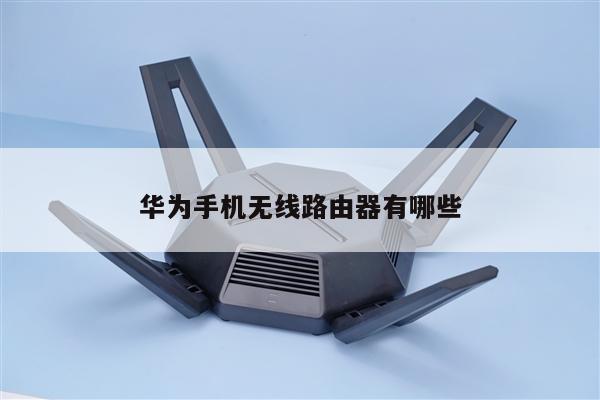
电信猫怎么连接无线路由?详细描述和设置指南
在现代家庭和办公环境中,无线路由器已经成为了连接互联网的必备设备。要让无线路由器正常工作,首先需要将其连接到电信猫。本文将详细描述如何连接电信猫和无线路由器,并提供相应的设置指南。
步骤1:了解电信猫和无线路由器
让我们简要了解一下电信猫和无线路由器的基本概念。

电信猫是由电信运营商提供的设备,用于将互联网信号从外部网络传输到您的家庭或办公室。它通常具有一个或多个以太网端口,用于连接其他设备,如电脑或路由器。
无线路由器是一个网络设备,可以将互联网信号通过Wi-Fi技术传输到您的无线设备,如手机、平板电脑和笔记本电脑。它通常具有一个或多个以太网端口,用于连接有线设备。
步骤2:连接电信猫和无线路由器
让我们来详细描述如何连接电信猫和无线路由器。
1. 首先,确保电信猫已经正确连接到电源,并且互联网信号正常。电信猫会有一个或多个指示灯,用于显示其工作状态。
2. 然后,使用一根以太网网线将电信猫的一个以太网端口连接到无线路由器的WAN(广域网)端口。无线路由器就可以接收到来自电信猫的互联网信号。
3. 确保无线路由器已经正确连接到电源,并且开启。无线路由器通常也会有一个或多个指示灯,用于显示其工作状态。
4. 等待一段时间,让电信猫和无线路由器进行初始化和连接。通常情况下,它们会自动建立连接,并开始传输互联网信号。
步骤3:设置无线路由器
一旦电信猫和无线路由器成功连接,接下来需要进行相应的设置,以确保无线路由器可以正常工作。
1. 打开您的电脑或其他无线设备的浏览器,并输入无线路由器的默认IP地址。通常情况下,无线路由器的默认IP地址可以在其用户手册或背面标签上找到。
2. 输入无线路由器的用户名和密码。如果您没有更改过这些信息,则可以使用默认的用户名和密码进行登录。这些默认信息通常可以在无线路由器的用户手册或背面标签上找到。
3. 一旦成功登录到无线路由器的管理界面,您可以根据需要进行各种设置,如更改无线网络名称(SSID)、设置密码、启用防火墙等。
4. 确保您保存了所做的任何更改,并重新启动无线路由器,以使设置生效。
总结
通过按照以上步骤连接电信猫和无线路由器,并进行相应的设置,您就可以让无线路由器正常工作,并为您的无线设备提供可靠的互联网连接。请记住,这些步骤可能会因不同的电信猫和无线路由器品牌和型号而有所不同,因此最好参考相关设备的用户手册或官方网站,以获取更详细和准确的指导。