如何解决路由器登陆打不开的问题?详细解决方案及设置教程
在使用无线路由器时,有时会遇到无法登录路由器的情况,这给我们的网络设置和管理带来了很大的困扰。本文将详细介绍如何解决路由器登陆打不开的问题,并提供相应的设置教程,帮助您顺利完成无线路由器的设置。
1. 检查网络连接
我们需要检查网络连接是否正常。确保您的电脑或移动设备已连接到无线路由器所提供的网络。可以尝试使用其他设备连接同一网络,以确定问题是否出在路由器本身。

2. 检查路由器电源和信号
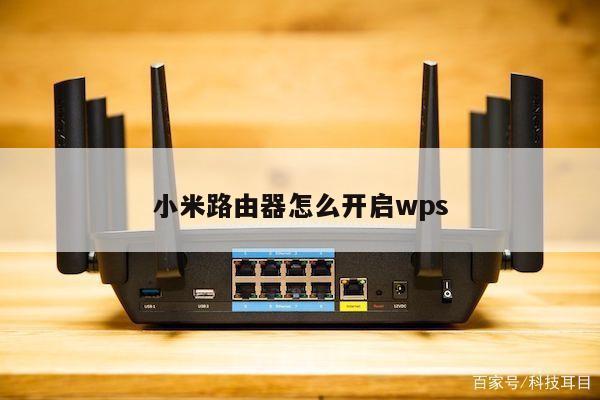
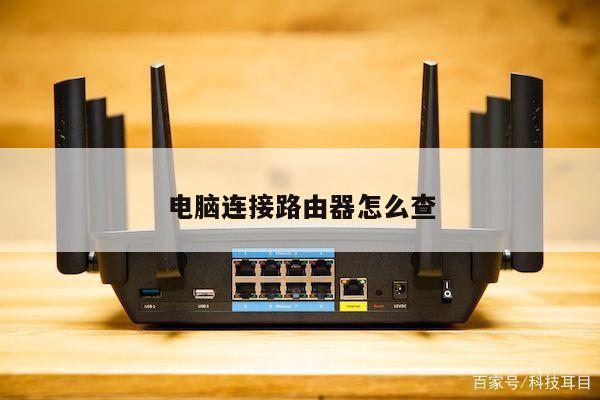
确保路由器的电源开关已打开,并且指示灯正常工作。如果指示灯无法正常亮起,可能是由于电源故障或硬件问题。您可以尝试更换电源适配器或联系厂家进行维修。
还要确保路由器的信号强度足够,避免距离过远或有干扰物阻挡信号。您可以尝试将路由器放置在更合适的位置,或调整天线方向,以获得更好的信号覆盖。
3. 清除浏览器缓存和Cookie
浏览器缓存和Cookie的问题可能导致无法登录路由器。您可以尝试清除浏览器的缓存和Cookie,然后重新尝试登录。不同浏览器的清除方法可能略有不同,您可以在浏览器的设置中找到相应选项。
4. 使用正确的IP地址和登录信息
确保您使用的是正确的IP地址和登录信息。路由器的默认IP地址为192.168.1.1或192.168.0.1,用户名和密码默认为空或为admin。您可以查看路由器的用户手册或在路由器上查找相应的标签,以获取正确的登录信息。
5. 重置路由器
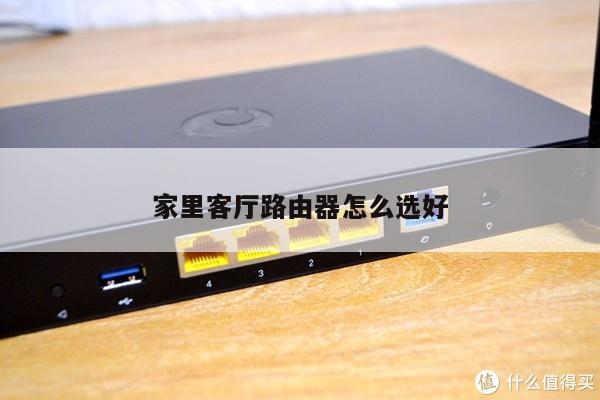
如果以上方法都无法解决问题,您可以尝试将路由器恢复到出厂设置。路由器上有一个小孔,标有“Reset”或“恢复出厂设置”的字样。您可以使用一个细长的针或牙签按住该按钮约10秒钟,直到指示灯闪烁,表示路由器已重置。
请注意,重置路由器将删除所有自定义设置,并将其恢复到出厂默认状态。在进行重置之前,请确保您备份了重要的设置和数据。
无线路由器设置教程
一旦您成功登录路由器,您可以根据自己的需求进行相应的设置。以下是一些常见的设置教程:
1. 更改无线网络名称(SSID)和密码:在无线设置页面中,您可以更改无线网络的名称和密码,以增加网络安全性。
2. 设置访客网络:如果您希望让访客使用您的网络,但又不想透露主网络的密码,您可以设置一个独立的访客网络。
3. 端口转发和触发:如果您需要在路由器上设置端口转发或触发,以便在局域网内访问特定的服务,您可以在端口转发或触发设置页面进行相应的配置。
4. 定时开关机:如果您希望在特定时间段内关闭无线网络,以节省能源或限制使用时间,您可以在定时开关机设置页面进行相应的配置。
5. 安全设置:在安全设置页面中,您可以启用防火墙、MAC地址过滤、WPS等功能,增加网络的安全性。
无线路由器的设置可以根据不同的品牌和型号有所差异,但大致的设置流程是相似的。在进行设置时,建议参考您的路由器的用户手册或在厂家的官方网站上查找相应的设置指南。
总结起来,当遇到路由器登陆打不开的问题时,首先要检查网络连接和路由器的电源和信号。如果问题仍然存在,可以尝试清除浏览器缓存和Cookie,使用正确的IP地址和登录信息,或者重置路由器到出厂设置。一旦成功