华为路由器A1 Pro:无线路由设置详解及使用指南
在现代社会中,无线网络已成为我们生活中不可或缺的一部分。而华为作为一家知名的通信设备制造商,推出了华为路由器A1 Pro,为用户提供了稳定、高速的无线网络连接。本文将详细介绍华为路由器A1 Pro的无线路由设置及使用指南,帮助用户更好地使用这款优秀的无线路由器。
一、华为路由器A1 Pro的基本介绍
华为路由器A1 Pro是一款支持5G Wi-Fi的双频无线路由器,采用了华为自家研发的麒麟芯片,拥有强大的信号覆盖能力和高速的数据传输速度。它还支持多设备同时连接,并且具备智能路由选择功能,能够根据网络环境自动选择最佳的信道,提供更加稳定和高效的无线网络连接。

二、华为路由器A1 Pro的无线路由设置
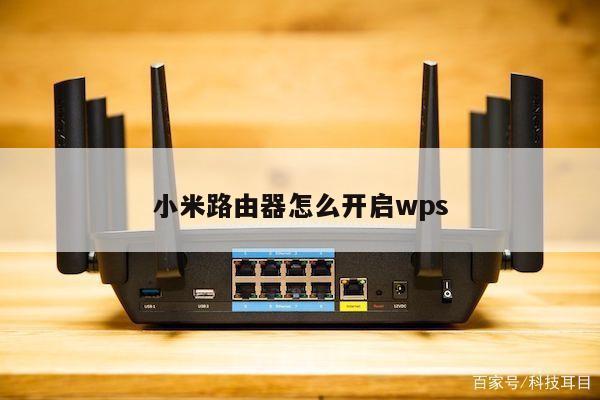
1. 连接路由器:首先,将华为路由器A1 Pro通过网线连接到宽带接入设备(如光猫),然后将路由器的电源插头插入电源插座,并打开电源开关。
2. 打开浏览器:使用电脑或手机等设备打开浏览器,输入默认的路由器管理地址(一般为192.168.3.1)并回车,进入路由器的管理界面。
3. 登录路由器:在管理界面中输入默认的用户名和密码(一般为admin/admin),点击登录按钮进行登录。
4. 进入无线设置:在管理界面中找到无线设置选项,并点击进入。在无线设置页面中,可以设置无线网络的名称(SSID)、密码、加密方式等。
5. 设置无线安全:为了保护无线网络的安全性,建议将无线网络的加密方式设置为WPA2-PSK,并设置一个强密码。还可以根据需要设置访客网络、MAC地址过滤等功能。
6. 保存设置:设置完成后,点击保存按钮保存设置,并等待路由器重新启动。
三、华为路由器A1 Pro的使用指南
1. 连接设备:在无线网络设置完成后,使用电脑、手机、平板等设备连接到华为路由器A1 Pro的无线网络。在设备的无线网络列表中,找到对应的无线网络名称(SSID),输入密码后即可连接。
2. 管理设备:通过华为路由器A1 Pro的管理界面,可以查看已连接设备的信息、设置设备的优先级、限速等功能,以实现对无线网络的更精细化管理。
3. 扩展网络:如果家庭或办公室中的无线信号覆盖不到某些区域,可以考虑使用华为路由器A1 Pro的无线扩展功能。通过添加无线中继器或扩展器,可以将无线信号扩展到更远的区域,提供更广阔的无线覆盖范围。
4. 更新固件:为了保持华为路由器A1 Pro的正常运行和安全性,建议定期检查并更新路由器的固件。在管理界面中,找到固件升级选项,并按照提示进行固件的升级操作。
四、总结
华为路由器A1 Pro是一款功能强大的无线路由器,具备稳定的信号覆盖能力和高速的数据传输速度。通过本文的介绍,相信读者已经了解了华为路由器A1 Pro的无线路由设置及使用指南,能够更好地使用这款优秀的无线路由器。在使用过程中,建议用户根据自身需求进行合理的设置,并保持固件的及时更新,以获得更好的无线网络体验。