路由器设置没网络连接,如何解决?
在无线路由器设置中,经常会遇到路由器设置后却无法连接上网络的问题。这种情况下,我们需要逐步排查并解决问题,以确保无线路由器能够正常连接上网络。
1. 检查物理连接
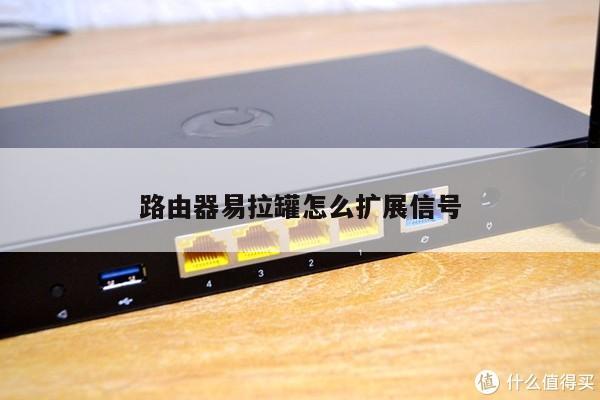
我们需要确保无线路由器的物理连接正常。检查路由器与电源的连接是否牢固,确保电源插头没有松动。检查路由器与宽带调制解调器(或光猫)之间的连接是否正确。确保网线连接的接口没有松动或损坏。

2. 重启路由器和宽带调制解调器
如果物理连接没有问题,我们可以尝试重启无线路由器和宽带调制解调器。将路由器和宽带调制解调器的电源逐个拔出,等待约30秒后再插入电源。等待一段时间,让设备重新启动。重新启动后,检查是否能够连接上网络。
3. 检查无线设置
如果重启后仍然无法连接网络,我们需要检查无线设置。确保无线路由器的无线功能已经打开。在路由器的设置界面中,找到无线设置选项,确认无线功能已经启用。
检查无线网络名称(SSID)和密码是否正确。确保你的设备连接的是正确的无线网络,并输入正确的密码。如果你不确定无线密码是否正确,可以尝试重新设置一个新的密码。
4. 检查IP地址分配
如果以上步骤都没有解决问题,我们可以尝试检查IP地址分配设置。在路由器的设置界面中,找到DHCP设置选项。确保DHCP服务器已经启用,并设置正确的IP地址范围。如果DHCP服务器未启用,你需要手动设置每个设备的IP地址,确保它们在同一网段内。
5. 更新路由器固件
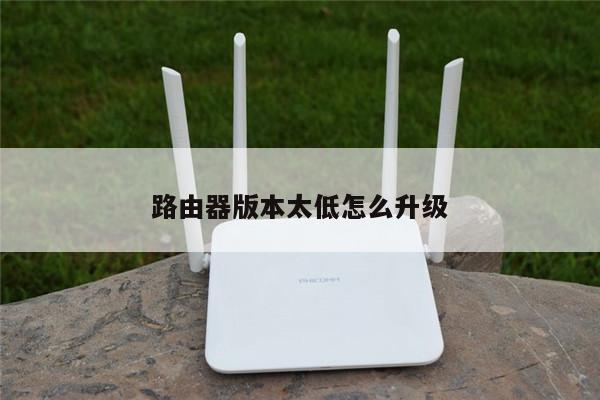
如果问题仍然存在,可能是由于路由器固件过旧或存在bug导致的。我们可以尝试更新路由器的固件。在路由器的设置界面中,找到固件更新选项,按照提示进行固件更新。更新完成后,重新设置路由器,并检查是否能够连接上网络。
6. 联系网络服务提供商
如果以上方法都没有解决问题,最后一步是联系你的网络服务提供商(ISP)。可能是因为网络服务商的问题导致无法连接上网络。联系网络服务提供商,向他们报告问题,并寻求他们的帮助解决。