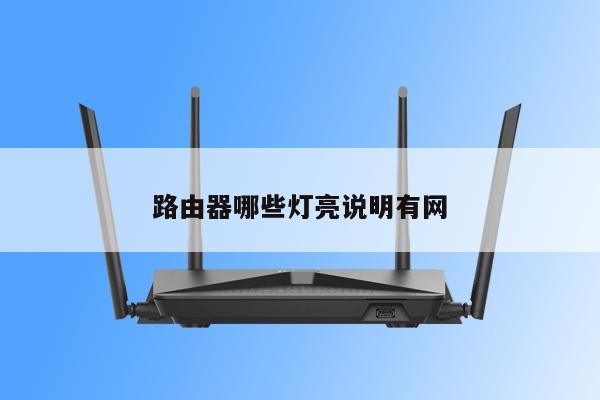
小米路由3和小米路由2:无线路由设置详解
无线路由器是现代家庭网络中不可或缺的设备,它能够将互联网信号转换为无线信号,让多个设备可以同时连接上网络。小米路由3和小米路由2是小米科技推出的两款优秀无线路由器产品,本文将详细介绍它们的功能特点以及如何进行无线路由设置。
小米路由3
小米路由3是一款性价比极高的无线路由器,它采用了4根全向高增益天线,能够提供更稳定的无线信号覆盖。小米路由3还支持双频并发,2.4GHz和5GHz频段可以同时工作,有效避免了信号干扰。小米路由3还内置了1TB的硬盘,可以作为网络存储设备使用。

在进行无线路由设置时,首先需要将小米路由3连接到电源并与宽带猫进行有线连接。接下来,打开手机或电脑的无线网络设置界面,找到小米路由3的无线信号,点击连接并输入密码。成功连接后,打开浏览器,输入“192.168.31.1”进入小米路由3的管理界面。在管理界面中,可以进行无线网络名称、密码、信号强度等设置,还可以设置家长控制、访客网络等功能。
小米路由2
小米路由2是小米科技推出的一款高性能无线路由器,它采用了4根外置全向高增益天线,能够提供更强大的无线信号覆盖能力。小米路由2支持双频并发,2.4GHz和5GHz频段可以同时工作,有效提高了网络的稳定性和传输速度。小米路由2还内置了1TB的硬盘,可以作为网络存储设备使用。
进行无线路由设置时,首先需要将小米路由2连接到电源并与宽带猫进行有线连接。在手机或电脑上打开无线网络设置界面,找到小米路由2的无线信号,点击连接并输入密码。连接成功后,打开浏览器,输入“192.168.31.1”进入小米路由2的管理界面。在管理界面中,可以进行无线网络名称、密码、信号强度等设置,还可以设置家长控制、访客网络等功能。
无线路由设置
无线路由设置是指对无线路由器进行一系列的配置,以确保网络的安全和稳定。在进行无线路由设置时,首先需要连接路由器并进入管理界面。一般情况下,可以通过浏览器输入“192.168.31.1”或“192.168.0.1”来访问管理界面。
在管理界面中,可以进行一系列的设置,包括无线网络名称和密码的修改、信号强度的调整、MAC地址过滤、端口转发等。还可以设置家长控制功能,限制特定设备的上网时间和内容访问。还可以设置访客网络,方便来访者使用网络而不影响家庭网络的安全。
在进行无线路由设置时,需要注意以下几点: